MCPEDL »
Baixe Minecraft APK Grátis
Baixe o Minecraft Bedrock APK mais recente grátis ou instale uma versão compatível para o seu aparelho Android com arquivos diretos seguros e changelogs claros.Última Versão do Minecraft PE
Pegue a última release estável com desempenho fluido e instalação fácil.Procurando uma versão mais antiga?
Baixar uma versão anterior do Minecraft Bedrock APK para Android pode ser útil quando a atualização mais recente não funciona corretamente no dispositivo. Em alguns casos, uma build anterior oferece melhor desempenho, maior estabilidade e carregamento de mundos mais confiável.
Voltar para uma versão mais antiga é comum em várias situações. Por exemplo, uma atualização nova pode introduzir bugs, lag ou problemas de interface. Ela também pode quebrar add-ons, tornando o gameplay com mods inviável. Outro cenário frequente é a incompatibilidade no multiplayer, quando amigos ou servidores estão usando uma versão diferente e a conexão se torna impossível.
Ao escolher uma versão, é importante considerar não apenas o número, mas também a estabilidade. Versões dentro do mesmo ramo de atualização, como 26.1 ou 26.2, normalmente são mais confiáveis do que mudar para um ramo completamente novo. Isso é especialmente importante para quem usa mundos existentes ou add-ons criados em versões anteriores.
Antes de fazer downgrade, é altamente recomendado fazer backup dos mundos. No Android, os arquivos de mundo geralmente ficam em /sdcard/games/com.mojang/minecraftWorlds/. Criar um backup ajuda a evitar perda de dados em caso de erros de instalação ou problemas de compatibilidade.
Também é importante entender que mundos criados ou atualizados em versões mais novas podem não abrir em builds antigas. Nesses casos, o downgrade pode resultar em perda de acesso ao progresso salvo.
Cada página de versão traz detalhes do lançamento, destaques do changelog e informações de compatibilidade no Android, ajudando a escolher o Minecraft APK certo para o dispositivo, seja para jogar com estabilidade, garantir compatibilidade no multiplayer ou manter suporte a add-ons.
A classificação média de todos os artigos da categoria é exibida.
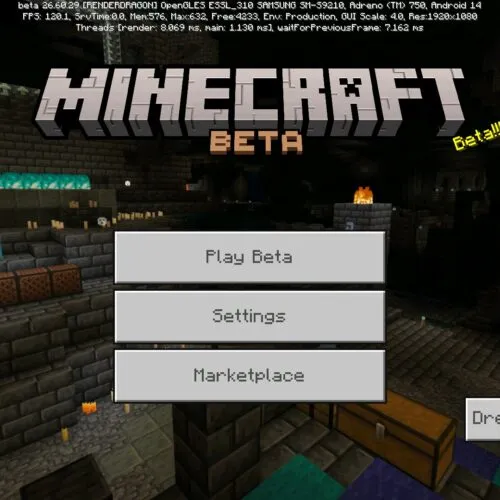
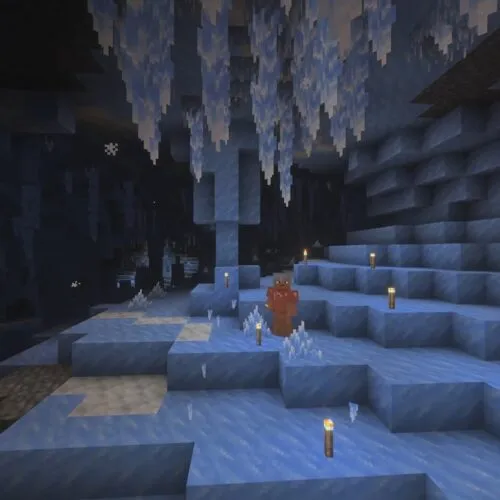
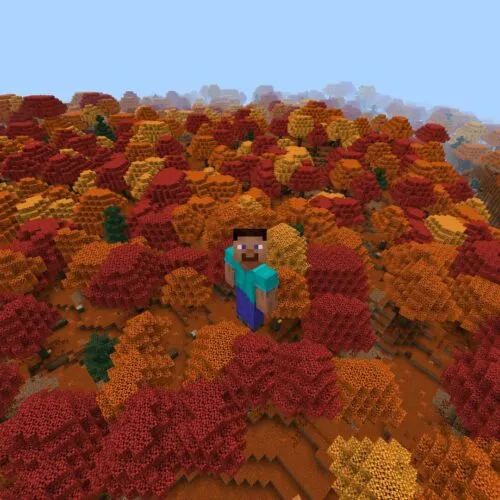
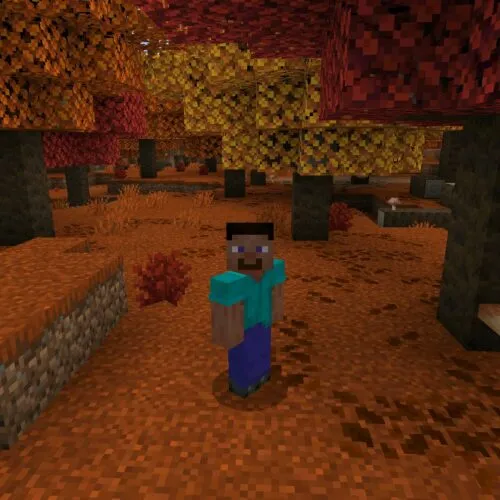
Baixe o Minecraft APK para Android e abra exatamente a build que você precisa: Release (estável), Beta/Preview (teste) ou Hotfix (correções rápidas). Cada página de versão inclui changelog, notas de compatibilidade do dispositivo e botão de download direto do APK.
Se você pesquisou por “minecraft apk free download”, use esta página para escolher uma build específica do Minecraft para Android e instalar manualmente no celular. Prefira uma Release estável para jogar no dia a dia ou escolha uma Beta/Preview se quiser testar novidades antes. Última versão estável:
Escolher uma versão do Minecraft PE para baixar
Abra a página da versão desejada. Cada item leva para uma página dedicada com changelog completo e botão de download direto do APK.
- Minecraft PE 26.40.22 — Beta — Junho de 2026 — atualização do Bedrock focada em corrigir a geração e o comportamento do Cubo de Enxofre, melhorar a renderização subaquática do Vibrant Visuals, corrigir gráficos de mobs com pacotes de recursos PBR, aprimorar o gerenciamento de pacotes multijogador em dispositivos com pouco armazenamento, melhorar a interface do Realms, adicionar melhorias de acessibilidade, corrigir a interface e aumentar a estabilidade e o desempenho no Android.
- Minecraft PE 26.40.20 — Beta — Junho de 2026 — atualização do Bedrock focada em corrigir o comportamento do Cubo de Enxofre, melhorar os visuais do Texture Streaming, corrigir mecânicas de mobs em baldes, aprimorar a neblina aquática das Cavernas de Enxofre, melhorar a interface do Realms, corrigir problemas de áudio, eliminar vazamentos de memória e aumentar a estabilidade e o desempenho no Android.
- Minecraft PE 26.30.32 — Beta — Maio de 2026 — atualização do Bedrock focada em correções do Chaos Cubed, melhorias na integração das Cavernas de Enxofre, correção do movimento do Cubo de Enxofre, melhor comportamento de baldes e TNT com redstone, melhorias na propulsão do Enxofre Potente para barcos e blocos em queda, correções visuais de mobs no Vibrant Visuals, retorno da música do bioma taiga e melhorias de estabilidade técnica no Android.
- Minecraft PE 26.23 — Hotfix — Maio de 2026 — atualização do Bedrock focada em corrigir os quadrados pretos do Vibrant Visuals em alguns dispositivos Android, corrigir travamentos durante o jogo, melhorar a confiabilidade do Realms e tornar as sessões móveis mais estáveis sem adicionar novos blocos, mobs ou mecânicas.
- Minecraft PE 26.20 — Lançamento — Maio de 2026 — grande atualização do Bedrock com Legendas Ocultas, conteúdo experimental Chaos Cubed, Cubos de Enxofre, Cavernas de Enxofre, Fontes de Enxofre, Enxofre Potente, Realms Hub, beta do Sistema de Grupos, correções visuais, atualizações de mobs e melhorias de estabilidade para Android.
Sistema de numeração de versões
Ao escolher um Minecraft APK, é importante entender como a numeração de versões funciona. O formato principal segue MAJOR.MINOR.PATCH.BUILD, por exemplo 1.26.10.25.
- MAJOR — representa a geração do jogo. No Bedrock Edition, permanece constante como 1.
- MINOR — o ramo principal de atualização, como 26, que reflete o ciclo atual de desenvolvimento.
- PATCH — o número da versão dentro do mesmo ramo de atualização. Por exemplo, 1.26.0 é a primeira release, enquanto 1.26.1 e 1.26.2 são versões estáveis posteriores no mesmo ramo.
- BUILD — um identificador específico de build, usado com mais frequência em testes. Por exemplo, 1.26.10.25 é uma build específica dentro da versão 1.26.10.
Em muitas páginas, usa-se uma forma curta para facilitar a leitura. Por exemplo, 26.2 significa 1.26.2, e 26.10.25 corresponde a 1.26.10.25.
O ciclo de vida das versões geralmente progride de builds Beta ou Preview para uma Release estável, seguida por patches que corrigem bugs e melhoram o desempenho. Entender essa estrutura ajuda a escolher a versão do APK com mais confiança.
Fontes oficiais, canais de distribuição e autenticidade do APK
Fontes oficiais e métodos de instalação do Minecraft Bedrock no Android afetam diretamente a segurança e a estabilidade. Minecraft Bedrock é desenvolvido e lançado pela Mojang Studios, uma empresa pertencente à Microsoft, e o principal canal oficial de distribuição é o Google Play.
Instalar pelo Google Play é o método mais simples e seguro. A loja verifica arquivos, gerencia atualizações e reduz o risco de instalar builds modificadas ou corrompidas. Para a maioria dos usuários, essa é a escolha padrão, especialmente quando estabilidade e atualizações automáticas são importantes.
A instalação manual via APK é um método alternativo em que o arquivo do jogo é baixado e instalado diretamente. Essa abordagem é usada quando o Google Play não está disponível, quando é necessária uma versão específica ou ao testar uma build em particular. Nesses casos, a instalação via APK oferece mais controle sobre a seleção de versão.
O fator principal ao instalar um APK é a autenticidade. Builds oficiais do Minecraft Bedrock usam o nome de pacote com.mojang.minecraftpe. Após a instalação, é recomendado verificar se o nome do pacote corresponde ao oficial.
A verificação de assinatura digital também é importante. O Android checa o certificado do app e, se a assinatura não corresponder ao publicador oficial, a instalação pode falhar ou acionar alertas de segurança. Esse é um motivo comum do erro “App not installed”.
Conflitos de assinatura ocorrem quando outra versão do Minecraft com assinatura diferente já está instalada. Para corrigir, remova a versão existente antes de instalar uma nova build ou use a mesma fonte de instalação de forma consistente.
O Google Play continua sendo a melhor opção padrão. A instalação via APK deve ser tratada como um método controlado para seleção de versão e compatibilidade, não como substituição da distribuição oficial. Entender essas diferenças ajuda a escolher o Minecraft APK correto e seguro.
Tipos de build — Patches, Hotfixes, Beta, Preview, ciclo de Release
- Release: builds estáveis para jogo regular, servidores em destaque e Realms.
Escolha Release se você quer a instalação mais segura, desempenho previsível e a melhor compatibilidade com mundos e add-ons.
- Beta / Preview: builds de teste com mudanças experimentais e recursos inacabados.
Essas builds podem ser instáveis, podem quebrar mundos ou add-ons e frequentemente têm limitações no multiplayer. Em geral, no Android o acesso costuma ser rotulado como Beta (via Google Play), enquanto Xbox, PlayStation, Windows e iOS usam Preview, mas ambos representam versões em desenvolvimento no mesmo ciclo de testes.
- Hotfix: pequenas atualizações urgentes lançadas após uma grande atualização para corrigir travamentos críticos, problemas graves de desempenho, escala de interface quebrada ou bugs específicos de dispositivos.
Hotfixes são focados em estabilização rápida e normalmente não adicionam novos recursos de gameplay.
- Patch: atualizações incrementais que melhoram estabilidade e compatibilidade ao longo do tempo.
Patches frequentemente corrigem vários bugs menores, reduzem lag e ajudam a manter mundos e add-ons antigos funcionando de forma mais confiável do que pular imediatamente para uma grande atualização nova.
A numeração de versão ajuda a identificar o que está sendo instalado. Um formato comum é MAJOR.MINOR.PATCH.BUILD, por exemplo 1.26.0.29.
Em muitas páginas, nomes curtos são usados por legibilidade ao remover o “1.” inicial. Por exemplo, 26.1 significa 1.26.1, e 26.0.29 significa 1.26.0.29.
Aqui, 1 é a geração (MAJOR), 26 é o ramo principal de atualização (MINOR, ligado ao estilo de numeração do ano) e 0 é o número do patch.
PATCH é o número da versão dentro do mesmo ramo de atualização: 26.0 é a primeira release no ramo 26, depois 26.1 e 26.2 são versões estáveis posteriores no mesmo ramo.
O último número, BUILD, é um identificador específico de build usado com mais frequência em builds individuais, especialmente durante testes e rollout.
Por exemplo, 26.0.29 é uma build de teste Beta ou Preview.
Como escolher rapidamente: prefira Release para jogar no dia a dia e usar Realms; use Beta ou Preview apenas se quiser recursos antecipados e aceitar instabilidade; e prefira Hotfix ou Patch quando precisar de correções de estabilidade após atualizar.
Se uma nova versão causar travamentos, conflitos com add-ons ou queda de desempenho, selecionar uma Release estável próxima ou um patch/hotfix mais novo geralmente é a opção mais segura.
O que é Minecraft Bedrock Edition?
Minecraft Bedrock Edition é a versão multiplataforma do Minecraft criada para dispositivos Android, iOS, consoles e Windows 10/11. Quando usuários pesquisam por download de Minecraft APK, estão especificamente procurando pela Bedrock Edition, porque arquivos APK são usados para instalar aplicativos Android. Isso faz do Bedrock a versão correta para jogar no mobile e para instalação manual.
Minecraft PE (Pocket Edition) agora está totalmente integrado ao Bedrock. Nas versões modernas, Minecraft PE e Bedrock Edition se referem à mesma linha do jogo, compartilhando atualizações, recursos e números de versão. Isso é importante ao escolher uma versão, porque todos os APKs do Android correspondem a builds do Bedrock, e não a uma edição mobile separada.
Uma das principais vantagens do Bedrock Edition é o cross-platform. Jogadores no Android podem entrar em mundos com usuários de Xbox, PlayStation, Nintendo Switch, iOS e Windows. A compatibilidade no multiplayer depende de correspondência de versões, ou seja, os jogadores precisam usar builds iguais ou compatíveis para conectar em servidores, Realms ou amigos.
Minecraft Java Edition é uma versão separada para PC, construída em tecnologia diferente. Ela não oferece suporte a dispositivos Android e não tem formato APK, então não deve ser confundida com Bedrock ao baixar o jogo.
O jogo é desenvolvido pela Mojang Studios, que pertence à Microsoft. A Mojang gerencia atualizações, lançamentos de versões e changelogs oficiais do Bedrock Edition em todas as plataformas.
Nota: Minecraft Dungeons é um jogo separado e não está relacionado a downloads de APK do Minecraft Bedrock Edition.
Instalar Minecraft PE APK
- Abra a página da versão desejada e baixe o APK.
- Configurações do Android → Segurança/Privacidade → ative “Instalar apps desconhecidos” para o navegador ou gerenciador de arquivos.
- Abra o APK baixado e conclua a instalação.
- Se o Android mostrar “App not installed” ou conflito de assinatura, desinstale a build existente do Minecraft e instale novamente.
Compatibilidade no Android — Bedrock vs Java, especificações do dispositivo, compatibilidade de mundos
A compatibilidade do Minecraft Bedrock no Android depende da versão do sistema, arquitetura do dispositivo e desempenho do hardware. Arquivos APK se aplicam apenas ao Bedrock Edition, enquanto Java Edition é exclusiva de PC e não roda em dispositivos Android.
O Bedrock é otimizado para mobile, mas o desempenho pode variar conforme o hardware. Para jogar de forma estável, recomenda-se pelo menos 3–4 GB de RAM e um processador ARM v8 moderno. Dispositivos com ARM v7 podem rodar o jogo com desempenho e estabilidade reduzidos. Dispositivos x86 têm suporte limitado e podem apresentar problemas ou desempenho inconsistente.
A versão do Android também afeta a compatibilidade. Versões mais novas do Android normalmente oferecem melhor suporte para atualizações recentes do Minecraft, enquanto sistemas antigos podem rodar o jogo, mas sem suporte a recursos ou builds mais novos.
A compatibilidade de mundos e add-ons depende da versão do Minecraft. Migrar para um novo ramo de atualização pode causar problemas ao carregar mundos ou executar add-ons. Versões dentro do mesmo ramo, como 26.1 e 26.2, geralmente mantêm melhor compatibilidade e estabilidade.
| Android / CPU | Status |
|---|---|
| Android 8–9 | Funciona |
| Android 10–11 | Funciona |
| Android 12–14 | Testado |
| Dispositivos x86 | Suporte limitado |
| ARM v7 | Compatível |
| ARM v8 | Totalmente suportado |
Se o jogo não iniciar ou apresentar erros, verifique sua versão do Android, especificações do dispositivo e a build selecionada. Em muitos casos, instalar uma versão mais estável ou fazer downgrade para uma Release anterior resolve problemas de compatibilidade.
Compatibilidade com mods e add-ons
Mods e add-ons no Minecraft Bedrock afetam diretamente qual versão você deve instalar. Diferente do Java Edition, que usa mods tradicionais, o Bedrock depende de um sistema de add-ons com behavior packs e resource packs. Eles modificam elementos do gameplay como mobs, itens e mecânicas, mas precisam corresponder à versão correta do jogo para funcionar.
Cada add-on é criado para uma versão específica do Minecraft. Se você instalar um APK mais novo ou mais antigo, o add-on pode parar de funcionar, carregar incorretamente ou falhar totalmente. Por isso, escolher o Minecraft APK certo não é apenas sobre ter a versão mais recente, mas sobre usar a versão exigida pelos seus add-ons.
Na prática, isso significa verificar sempre qual versão o add-on suporta antes de baixar o jogo. Muitos add-ons populares demoram a ser atualizados, então jogadores costumam permanecer em uma versão um pouco mais antiga para garantir compatibilidade, em vez de atualizar imediatamente para a release mais nova.
Atualizações podem quebrar add-ons. Quando uma nova versão do Minecraft é lançada, mecânicas internas, comandos ou estruturas de arquivos podem mudar. Como resultado, add-ons antigos podem parar de funcionar. Nessa situação, jogadores aguardam o add-on ser atualizado ou instalam uma versão anterior do Minecraft que ainda oferece suporte.
Patches dentro do mesmo ramo de atualização, como 26.1 para 26.2, geralmente mantêm melhor compatibilidade com add-ons do que trocar para um ramo totalmente novo. Por isso, builds estáveis dentro da mesma linha costumam ser a escolha mais segura para jogar com add-ons.
Se um add-on não funcionar, verifique a versão do jogo, confirme a instalação correta e teste outra build compatível. Em muitos casos, o problema não é o add-on em si, mas uma incompatibilidade entre o add-on e o Minecraft APK instalado.
Segurança dos arquivos
- Os APKs são verificados com vários mecanismos de segurança para detectar possíveis ameaças e garantir arquivos limpos para instalação.
- Verificamos o nome do pacote e a assinatura digital. Builds oficiais do Minecraft Bedrock usam o pacote com.mojang.minecraftpe e são assinadas pela Mojang.
- Os arquivos são instalados e testados em diferentes versões do Android para confirmar funcionamento e compatibilidade.
Instalar arquivos APK no Android exige permissão para instalar apps de fontes desconhecidas. Dependendo do navegador, como Chrome, Samsung Internet ou Firefox, o sistema pode pedir para ativar essa permissão antes da instalação.
Se aparecer o erro “App not installed”, geralmente é causado por conflito de assinatura. Isso acontece quando outra versão do Minecraft com assinatura diferente já está instalada. Para corrigir, remova a versão existente e instale o novo APK novamente.
Todos os arquivos são testados antes da publicação para reduzir riscos e garantir confiabilidade. Mais detalhes: Como testamos arquivos.
Compatibilidade no multiplayer, servidores e cross-platform
O multiplayer no Minecraft Bedrock depende da compatibilidade de versões. Se você baixar um Minecraft APK para Android, a build instalada deve corresponder à versão usada por seus amigos, pelo servidor ou pelo Realm que você quer entrar.
Quando as versões não coincidem, o jogo costuma mostrar mensagens como “outdated client” ou “incompatible version” e bloqueia a conexão. Por isso, escolher uma versão específica do Minecraft PE não é apenas sobre desempenho, mas também sobre acesso online.
O Bedrock suporta cross-platform, então jogadores no Android podem jogar com amigos no iOS, Xbox, PlayStation, Nintendo Switch e Windows.
O cross-play funciona apenas quando todos estão no Bedrock e usam versões compatíveis. Uma regra prática é simples: se um amigo atualizou para uma Release mais nova, instalações antigas podem não conseguir entrar no mundo dele. Se um amigo fica em uma build mais antiga, atualizar cedo demais também pode causar incompatibilidade.
Existem três rotas comuns de multiplayer. Servidores em destaque exigem a versão correta do jogo e uma conexão estável; se o servidor atualiza, clientes antigos também precisam atualizar. Servidores pessoais ou da comunidade podem permanecer em uma versão específica, então a prioridade é combinar a versão do servidor. Realms é o serviço de multiplayer por assinatura da Mojang e normalmente espera builds Release estáveis; builds de teste podem ter acesso limitado ou nenhum ao Realms, então para Realms é mais seguro instalar uma versão estável.
Uma conta Microsoft é necessária para a maioria dos recursos online, incluindo cross-play, Realms e acesso ao Marketplace.
O modo single-player pode funcionar offline, mas jogar online normalmente exige login. Se o login falhar, verifique permissões de rede, configurações de data e hora e teste uma Release estável antes de investigar problemas mais profundos.
Se o objetivo é multiplayer, comece identificando a versão exata usada pelo servidor ou pelos seus amigos e instale a build correspondente.
Em caso de dúvida, escolha a Release estável mais recente e evite alternar entre builds de teste e estáveis no mesmo dispositivo, porque instalações diferentes podem causar conflitos e problemas de conexão.
Como ler changelogs do Minecraft
Um changelog do Minecraft mostra o que mudou em uma versão específica e ajuda a decidir se vale atualizar antes de baixar.
Primeiro, verifique correções de bugs. Se o changelog inclui correções para travamentos, lag ou problemas de carregamento de mundos, atualizar geralmente vale a pena, especialmente se esses problemas já aconteceram.
Depois, procure mudanças que afetem compatibilidade. Algumas atualizações alteram mecânicas, comandos ou sistemas internos, o que pode quebrar add-ons ou causar problemas em mundos existentes.
Novos recursos nem sempre significam uma versão melhor. Se sua build atual está estável e o changelog lista apenas mudanças pequenas, a atualização pode ser adiada.
Changelogs também ajudam no multiplayer. Se um servidor ou seus amigos usam uma versão específica, verifique se ela não tem problemas relevantes antes de instalar.
Changelogs oficiais da Mojang são a principal fonte de informação precisa. Uma revisão rápida das mudanças importantes ajuda a evitar problemas de estabilidade e compatibilidade.
FAQ
É seguro baixar Minecraft PE APK aqui?
Sim. Os arquivos são escaneados e verificados antes da publicação. Sempre escolha uma build compatível com sua versão do Android.
Isso é um download gratuito de Minecraft APK?
Os arquivos APK são disponibilizados como downloads diretos de builds específicas do Bedrock Edition. Escolha a versão que você precisa e instale manualmente no Android.
Posso baixar Minecraft grátis para Android?
Os arquivos Minecraft APK desta página são fornecidos como downloads diretos grátis, então você pode baixar Minecraft grátis e instalar uma build específica do Bedrock manualmente no Android. Lembre-se de que o próprio Minecraft é um jogo pago da Mojang Studios — esses arquivos permitem instalar ou atualizar uma versão no seu aparelho, mas uma conta Microsoft ainda é necessária para funções online como Realms e multiplayer.
Preciso de uma conta Microsoft para jogar?
Uma conta Microsoft não é obrigatória para single-player. Porém, é necessária para multiplayer, Realms e Marketplace. Ela também permite sincronizar progresso entre dispositivos.
Como faço backup dos meus mundos antes de instalar outra versão?
Antes de instalar uma versão nova ou antiga, faça backup dos mundos. No Android, os arquivos ficam em /sdcard/games/com.mojang/minecraftWorlds/. Copie essa pasta para um local seguro para não perder progresso.
Qual é a diferença entre Beta e Preview?
Ambas são builds de teste. Beta é comumente distribuída via Google Play no Android, enquanto Preview é usada no Windows, iOS e consoles como um app separado. Essas versões podem ser instáveis, incluir recursos experimentais e frequentemente não suportam Realms.
Por que o APK não instala?
Na maioria das vezes, é causado por conflito com uma build já instalada. Desinstale a versão anterior e tente novamente.
Posso instalar uma versão antiga?
Sim. Desinstale a build atual e instale o APK antigo. Alguns mundos criados em versões mais novas podem não abrir corretamente após rollback.
Solução de problemas — cache, conflitos de assinatura, desempenho
Se você encontrar problemas ao instalar ou iniciar um Minecraft APK, eles geralmente estão ligados à compatibilidade de versão, configurações do Android ou dados corrompidos.
- App not installed: normalmente causado por conflito de assinatura. Se outra versão do Minecraft do Google Play ou de outra fonte estiver instalada, remova-a antes de instalar a nova build.
- Parse error: indica que o APK não é compatível com seu dispositivo ou versão do Android. Isso costuma acontecer ao instalar builds feitas para sistemas mais novos.
- Crash após iniciar: se o jogo trava ao abrir, limpe o cache (Configurações → Apps → Minecraft → Armazenamento → Limpar cache) e reinicie o dispositivo. Reinstalar também pode ajudar.
- Mundo não carrega: geralmente causado por add-ons incompatíveis ou recursos experimentais. Desative-os ou tente abrir o mundo em outra versão.
- Sem espaço suficiente: garanta pelo menos 1 GB livre antes de instalar. Pouco espaço pode causar falhas de instalação e problemas de desempenho.
- Problemas de permissão: confirme que a instalação de fontes desconhecidas está habilitada para o seu navegador, como Chrome, Samsung Internet ou Firefox.
Se o problema continuar, tente instalar uma versão diferente do Minecraft, pois algumas builds podem ser instáveis em dispositivos ou versões específicas do Android.
Reportar link quebrado
Se um link de download estiver quebrado ou o APK não instalar, reporte via Contato. Inclua o modelo do dispositivo, versão do Android e a build do MCPE que você tentou.