MCPEDL »
Descarga Minecraft APK gratis
Descarga el Minecraft Bedrock APK más reciente gratis o instala una versión compatible para tu dispositivo Android con archivos directos seguros y changelogs claros.Última versión de Minecraft PE
Consigue la última release estable con rendimiento fluido e instalación sencilla.¿Buscando una versión más antigua?
Descargar una versión anterior de Minecraft Bedrock APK para Android puede ser útil cuando la actualización más reciente no funciona correctamente en el dispositivo. En algunos casos, una build anterior ofrece mejor rendimiento, mayor estabilidad y una carga de mundos más confiable.
Volver a una versión más antigua es común en varias situaciones. Por ejemplo, una actualización nueva puede introducir bugs, lag o problemas de interfaz. También puede romper add-ons, haciendo que el gameplay con mods sea inviable. Otro escenario frecuente es la incompatibilidad en el multiplayer, cuando amigos o servidores usan una versión diferente y la conexión se vuelve imposible.
Al elegir una versión, es importante considerar no solo el número, sino también la estabilidad. Las versiones dentro de la misma rama de actualización, como 26.1 o 26.2, normalmente son más confiables que cambiar a una rama completamente nueva. Esto es especialmente importante para quienes usan mundos existentes o add-ons creados en versiones anteriores.
Antes de hacer downgrade, se recomienda encarecidamente hacer una copia de seguridad de los mundos. En Android, los archivos de mundo normalmente se encuentran en /sdcard/games/com.mojang/minecraftWorlds/. Crear un backup ayuda a evitar la pérdida de datos en caso de errores de instalación o problemas de compatibilidad.
También es importante entender que los mundos creados o actualizados en versiones más nuevas pueden no abrirse en builds antiguas. En estos casos, el downgrade puede resultar en la pérdida de acceso al progreso guardado.
Cada página de versión incluye detalles del lanzamiento, puntos destacados del changelog e información de compatibilidad en Android, ayudando a elegir el Minecraft APK correcto para el dispositivo, ya sea para jugar con estabilidad, garantizar compatibilidad en multiplayer o mantener el soporte para add-ons.
Se muestra la valoración media de todos los artículos de la categoría.
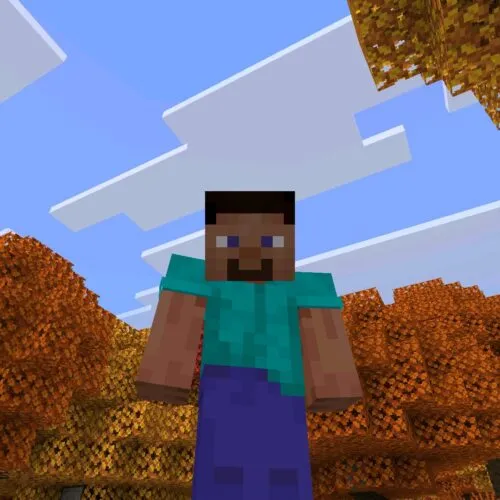
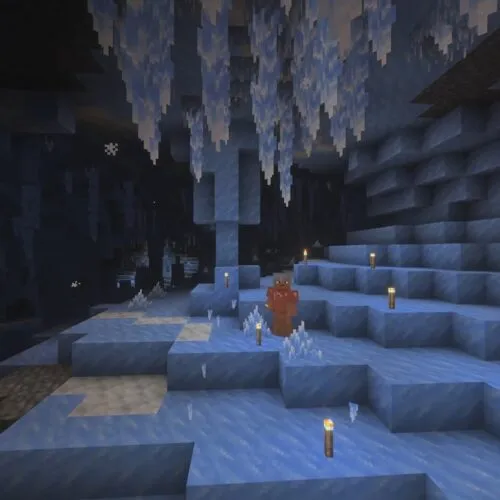
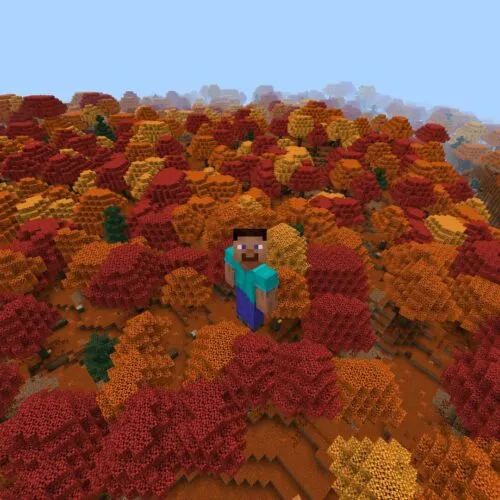
Abre la versión exacta de Minecraft APK para Android que necesitas: Release (estable), Beta/Preview (pruebas) o Hotfix (correcciones pequeñas). Cada página de versión incluye un registro de cambios, notas sobre dispositivos y un botón de descarga directa del APK.
Si buscaste “minecraft apk free download”, usa esta página para elegir una versión específica de Minecraft para Android e instalarla manualmente. Elige una Release estable para jugar todos los días o una versión Beta/Preview si quieres probar los cambios antes que nadie. Última Release:
Elegir una versión de Minecraft PE para descargar
Abre la página de la versión que necesites. Cada elemento lleva a una página dedicada con detalles del changelog y un botón de descarga directa del APK.
- Minecraft PE 26.40.22 — Beta — Junio de 2026 — actualización de Bedrock centrada en corregir la aparición y el comportamiento del Cubo de Azufre, mejorar el renderizado submarino de Vibrant Visuals, corregir los gráficos de mobs con paquetes de recursos PBR, optimizar la gestión de paquetes de recursos multijugador en dispositivos con poco almacenamiento, mejorar la interfaz de Realms, añadir mejoras de accesibilidad, corregir errores de la interfaz y aumentar la estabilidad y el rendimiento general en dispositivos Android.
- Minecraft PE 26.40.20 — Beta — Junio de 2026 — actualización de Bedrock centrada en corregir el comportamiento del Cubo de Azufre, mejorar los gráficos de Texture Streaming, corregir la mecánica de criaturas capturadas en cubos, mejorar la niebla acuática de las Cuevas de Azufre, optimizar la interfaz de Realms, corregir problemas de audio, solucionar fugas de memoria y aumentar la estabilidad y el rendimiento general en dispositivos Android.
- Minecraft PE 26.30.32 — Beta — Mayo de 2026 — actualización de Bedrock centrada en corregir Chaos Cubed, mejorar la integración visual de las Cuevas de Azufre, corregir el movimiento del Cubo de Azufre, mejorar el comportamiento de cubos y TNT con redstone, optimizar la propulsión de barcos y bloques con Azufre Potente, corregir el renderizado de mobs en Vibrant Visuals, restaurar la música del bioma taiga y mejorar la estabilidad técnica en Android.
- Minecraft PE 26.23 — Hotfix — Mayo de 2026 — actualización de Bedrock centrada en corregir los cuadrados negros de Vibrant Visuals en algunos dispositivos Android, solucionar varios cierres inesperados, mejorar la estabilidad de Realms y hacer las sesiones móviles más fiables sin añadir nuevos bloques, criaturas ni mecánicas.
- Minecraft PE 26.20 — Lanzamiento — Mayo de 2026 — importante actualización de Bedrock con Subtítulos, contenido experimental Chaos Cubed, Cubos de Azufre, Cuevas de Azufre, Manantiales de Azufre, Azufre Potente, Realms Hub, beta del Sistema de Grupos, mejoras visuales, actualizaciones de criaturas y mayor estabilidad en Android.
Sistema de numeración de versiones
Al elegir un Minecraft APK, es importante entender cómo funciona la numeración de versiones. El formato principal sigue MAJOR.MINOR.PATCH.BUILD, por ejemplo 1.26.10.25.
- MAJOR — representa la generación del juego. En Bedrock Edition se mantiene constante como 1.
- MINOR — la rama principal de actualización, como 26, que refleja el ciclo de desarrollo actual.
- PATCH — el número de versión dentro de la misma rama de actualización. Por ejemplo, 1.26.0 es la primera release, mientras que 1.26.1 y 1.26.2 son versiones estables posteriores dentro de la misma rama.
- BUILD — un identificador específico de build, utilizado con mayor frecuencia en pruebas. Por ejemplo, 1.26.10.25 es una build concreta dentro de la versión 1.26.10.
En muchas páginas se utiliza una forma abreviada para facilitar la lectura. Por ejemplo, 26.2 significa 1.26.2, y 26.10.25 corresponde a 1.26.10.25.
El ciclo de vida de las versiones normalmente progresa desde builds Beta o Preview hasta una Release estable, seguido por parches que corrigen errores y mejoran el rendimiento. Comprender esta estructura te ayuda a elegir la versión correcta del APK con mayor seguridad.
Fuentes oficiales, canales de distribución y autenticidad del APK
Las fuentes oficiales y los métodos de instalación de Minecraft Bedrock en Android afectan directamente tanto a la seguridad como a la estabilidad. Minecraft Bedrock es desarrollado y publicado por Mojang Studios, una empresa propiedad de Microsoft, y el principal canal oficial de distribución es Google Play.
Instalar a través de Google Play es el método más sencillo y seguro. La tienda verifica los archivos, gestiona las actualizaciones y reduce el riesgo de instalar builds modificadas o corruptas. Para la mayoría de los usuarios, esta es la opción predeterminada, especialmente cuando la estabilidad y las actualizaciones automáticas son importantes.
La instalación manual mediante APK es un método alternativo en el que descargas e instalas el archivo del juego por tu cuenta. Este enfoque se utiliza cuando Google Play no está disponible, cuando se requiere una versión específica o cuando se quiere probar una build concreta. En estos casos, la instalación por APK permite un mayor control sobre la selección de la versión.
El factor clave al instalar un APK es la autenticidad. Las builds oficiales de Minecraft Bedrock utilizan el nombre de paquete com.mojang.minecraftpe. Después de la instalación, debes verificar que el nombre del paquete coincida con el oficial.
La verificación de firma digital también es importante. Android comprueba el certificado de la aplicación y, si la firma no coincide con la del editor oficial, la instalación puede fallar o mostrar advertencias de seguridad. Esta es una causa común del error “App not installed”.
Los conflictos de firma ocurren cuando otra versión de Minecraft con una firma diferente ya está instalada. Para solucionarlo, elimina la versión existente antes de instalar una nueva build o utiliza siempre la misma fuente de instalación.
Google Play sigue siendo la mejor opción predeterminada. La instalación mediante APK debe considerarse un método controlado para seleccionar versiones y compatibilidad, no un reemplazo de la distribución oficial. Comprender estas diferencias ayuda a elegir el APK de Minecraft correcto y seguro.
Tipos de builds — Parches, Hotfixes, Beta, Preview, ciclo de Release
- Release: builds estables para jugar normalmente, servidores destacados y Realms. Elige Release si quieres la instalación más segura, rendimiento predecible y la mejor compatibilidad con mundos y add-ons.
- Beta / Preview: builds de prueba con cambios experimentales y funciones incompletas. Estas builds pueden ser inestables, pueden romper mundos o add-ons y a menudo tienen limitaciones en multijugador. En general, el acceso en Android suele llamarse Beta (a través de Google Play), mientras que Xbox, PlayStation, Windows e iOS usan Preview, pero ambos representan versiones en desarrollo dentro del mismo ciclo de pruebas.
- Hotfix: pequeñas actualizaciones urgentes publicadas después de una actualización grande para corregir fallos críticos, problemas graves de rendimiento, errores de escalado de interfaz o bugs específicos de dispositivos. Los hotfixes se centran en estabilizar rápidamente y normalmente no añaden nuevas funciones de jugabilidad.
- Patch: actualizaciones incrementales que mejoran la estabilidad y la compatibilidad con el tiempo. Los parches suelen corregir múltiples errores menores, reducir el lag y ayudar a que mundos y add-ons antiguos funcionen de forma más fiable en lugar de saltar inmediatamente a una nueva actualización principal.
La numeración de versiones te ayuda a identificar qué estás instalando. Un formato común es MAJOR.MINOR.PATCH.BUILD, por ejemplo 1.26.0.29.
En muchas páginas se utilizan nombres abreviados eliminando el “1.” inicial, por ejemplo 26.1 significa 1.26.1 y 26.0.29 significa 1.26.0.29.
Aquí, 1 es la generación (MAJOR), 26 es la rama principal de actualización (MINOR, vinculada al sistema actual de numeración), y 0 es el número de parche.
PATCH es el número de versión dentro de la misma rama de actualización: 26.0 es la primera release en la rama 26, luego 26.1 y 26.2 son versiones estables posteriores dentro de la misma rama.
El último número, BUILD, es un identificador específico de build utilizado con mayor frecuencia para builds individuales, especialmente durante pruebas y despliegues.
Por ejemplo, 26.0.29 es una build de prueba Beta o Preview.
Cómo elegir rápidamente: elige Release para jugar normalmente y usar Realms, usa Beta o Preview solo si quieres probar funciones antes de tiempo y aceptas posibles inestabilidades, y prefiere un Hotfix o Patch cuando necesites correcciones de estabilidad después de actualizar.
Si una nueva versión provoca crashes, conflictos con add-ons o caídas de rendimiento, elegir una Release estable cercana o un patch o hotfix más reciente suele ser la opción más segura.
¿Qué es Minecraft Bedrock Edition?
Minecraft Bedrock Edition es la versión multiplataforma de Minecraft diseñada para dispositivos Android, iOS, consolas y Windows 10/11. Cuando los usuarios buscan descargar un Minecraft APK, en realidad están buscando Bedrock Edition, porque los archivos APK se utilizan para instalar aplicaciones de Android. Esto convierte a Bedrock en la versión correcta para jugar en móvil e instalar manualmente.
Minecraft PE (Pocket Edition) ahora está completamente integrado en Bedrock. En las versiones modernas, Minecraft PE y Bedrock Edition se refieren a la misma línea del juego, compartiendo actualizaciones, funciones y números de versión. Esto es importante al elegir una versión, porque todos los archivos APK de Android corresponden a builds de Bedrock y no a una edición móvil separada.
Una de las principales ventajas de Bedrock Edition es el juego multiplataforma. Los jugadores en Android pueden unirse a mundos con usuarios en Xbox, PlayStation, Nintendo Switch, iOS y Windows. La compatibilidad multijugador depende de que las versiones coincidan, lo que significa que los jugadores deben tener builds iguales o compatibles para conectarse a servidores, Realms o amigos.
Minecraft Java Edition es una versión separada solo para PC construida con tecnología diferente. No es compatible con dispositivos Android y no tiene formato APK, por lo que no debe confundirse con Bedrock al descargar el juego.
El juego es desarrollado por Mojang Studios, que pertenece a Microsoft. Mojang gestiona las actualizaciones, los lanzamientos de versiones y los changelogs oficiales de Bedrock Edition en todas las plataformas.
Nota: Minecraft Dungeons es un juego separado y no está relacionado con las descargas de APK de Minecraft Bedrock Edition.
Instalar Minecraft PE APK
- Abre la página de la versión que necesitas y descarga el APK.
- Ajustes de Android → Seguridad/Privacidad → habilita “Instalar aplicaciones desconocidas” para tu navegador o gestor de archivos.
- Abre el APK descargado y completa la instalación.
- Si Android muestra “App not installed” o un conflicto de firma, desinstala primero la versión existente de Minecraft y luego vuelve a instalar.
Compatibilidad de Android — Bedrock vs Java, especificaciones del dispositivo, compatibilidad de mundos
La compatibilidad de Minecraft Bedrock en Android depende de la versión del sistema, la arquitectura del dispositivo y el rendimiento del hardware. Los archivos APK solo se aplican a Bedrock Edition, mientras que Java Edition es exclusiva para PC y no funciona en dispositivos Android.
Bedrock está optimizado para dispositivos móviles, pero el rendimiento puede variar según el hardware. Para un juego estable, se recomiendan al menos 3–4 GB de RAM y un procesador ARM v8 moderno. Los dispositivos que utilizan ARM v7 pueden ejecutar el juego con menor rendimiento y estabilidad. Los dispositivos x86 tienen soporte limitado y pueden experimentar problemas o un rendimiento inconsistente.
La versión de Android también afecta la compatibilidad. Las versiones más recientes de Android generalmente ofrecen mejor soporte para las actualizaciones recientes de Minecraft, mientras que los sistemas más antiguos pueden ejecutar el juego pero no admitir funciones o compilaciones más nuevas.
La compatibilidad de mundos y add-ons depende de la versión de Minecraft. Cambiar a una nueva rama de actualización puede causar problemas al cargar mundos o ejecutar add-ons. Las versiones dentro de la misma rama, como 26.1 y 26.2, normalmente mantienen mejor compatibilidad y estabilidad.
| Android / CPU | Estado |
|---|---|
| Android 8–9 | Funciona |
| Android 10–11 | Funciona |
| Android 12–14 | Probado |
| Dispositivos x86 | Soporte limitado |
| ARM v7 | Compatible |
| ARM v8 | Totalmente compatible |
Si el juego no se inicia o funciona con errores, revisa tu versión de Android, las especificaciones del dispositivo y la compilación de Minecraft seleccionada. En muchos casos, instalar una versión más estable o volver a una versión anterior puede resolver los problemas de compatibilidad.
Compatibilidad de mods y add-ons
Los mods y add-ons en Minecraft Bedrock influyen directamente en qué versión debes instalar. A diferencia de Java Edition, que utiliza mods tradicionales, Bedrock se basa en un sistema de add-ons que incluye behavior packs y resource packs. Estos modifican elementos del juego como mobs, objetos y mecánicas, pero deben coincidir con la versión correcta del juego para funcionar correctamente.
Cada add-on está diseñado para una versión específica de Minecraft. Si instalas un APK más nuevo o más antiguo, el add-on puede dejar de funcionar, cargarse incorrectamente o fallar por completo. Por esta razón, elegir el APK de Minecraft adecuado no se trata solo de obtener la versión más reciente, sino de usar la versión requerida por tus add-ons.
En la práctica, esto significa que siempre debes comprobar qué versión admite tu add-on antes de descargar el juego. Muchos add-ons populares se actualizan con retraso, por lo que los jugadores a menudo permanecen en una versión ligeramente más antigua que garantiza compatibilidad en lugar de actualizar inmediatamente a la versión más reciente.
Las actualizaciones pueden romper los add-ons. Cuando se lanza una nueva versión de Minecraft, las mecánicas internas, los comandos o las estructuras de archivos pueden cambiar. Como resultado, los add-ons más antiguos pueden dejar de funcionar. En esta situación, los jugadores esperan a que el add-on se actualice o instalan una versión anterior de Minecraft que todavía lo soporte.
Los parches dentro de la misma rama de actualización, como de 26.1 a 26.2, normalmente mantienen mejor compatibilidad con los add-ons que cambiar a una rama de actualización completamente nueva. Por esta razón, las compilaciones estables dentro de la misma línea de versión suelen ser la opción más segura para jugar con mods.
Si un add-on no funciona, revisa la versión del juego, verifica que la instalación sea correcta e intenta usar otra compilación compatible. En muchos casos, el problema no es el add-on en sí, sino una incompatibilidad de versión entre el add-on y el Minecraft APK instalado.
Seguridad de archivos
- Los APK se escanean con múltiples motores de seguridad para detectar posibles amenazas y garantizar archivos de instalación limpios.
- Verificamos el nombre del paquete y la firma digital. Las compilaciones oficiales de Minecraft Bedrock usan el nombre de paquete com.mojang.minecraftpe y están firmadas por Mojang.
- Los archivos se instalan y prueban en diferentes versiones de Android para confirmar su funcionamiento correcto y compatibilidad.
Instalar archivos APK en Android requiere permiso para instalar aplicaciones desde fuentes desconocidas. Dependiendo de tu navegador, como Chrome, Samsung Internet o Firefox, el sistema puede pedirte que habilites este permiso antes de la instalación.
Si ves un error “App not installed”, normalmente está causado por un conflicto de firma. Esto ocurre cuando otra versión de Minecraft con una firma diferente ya está instalada. Para solucionarlo, elimina la versión existente e instala el nuevo APK nuevamente.
Todos los archivos se prueban antes de su publicación para reducir riesgos y garantizar la fiabilidad. Más detalles: Cómo probamos los archivos.
Compatibilidad multijugador, servidores y juego multiplataforma
El multijugador en Minecraft Bedrock depende de la compatibilidad de versiones. Si descargas un Minecraft APK para Android, la compilación que instales debe coincidir con la versión utilizada por tus amigos, el servidor o el Realm al que quieras unirte.
Cuando las versiones no coinciden, el juego suele mostrar un mensaje de "outdated client" o "incompatible version" y bloquea la conexión. Por eso elegir una versión específica de Minecraft PE no solo se trata de rendimiento, sino también de acceso en línea.
Bedrock admite juego multiplataforma, por lo que los jugadores de Android pueden jugar con amigos en iOS, Xbox, PlayStation, Nintendo Switch y Windows.
El juego multiplataforma solo funciona cuando todos usan Bedrock y versiones compatibles. Una regla práctica es simple: si un amigo actualizó a un Release más reciente, las instalaciones más antiguas pueden no poder unirse a su mundo. Si un amigo permanece en una compilación anterior, actualizar demasiado pronto también puede causar incompatibilidad.
Existen tres rutas comunes para el multijugador. Los servidores destacados requieren la versión correcta del juego y una conexión estable. Los servidores personales o de la comunidad pueden mantenerse en una versión específica, por lo que coincidir con la versión del servidor es la prioridad.
Realms es el servicio multijugador por suscripción de Mojang y normalmente espera compilaciones estables Release. Las compilaciones de prueba pueden tener acceso limitado o nulo a Realms, por lo que para Realms es más seguro instalar una versión estable.
Se requiere una cuenta de Microsoft para la mayoría de las funciones en línea, incluido el juego multiplataforma, Realms y el acceso al Marketplace.
El modo de un solo jugador puede funcionar sin conexión, pero el juego en línea normalmente requiere iniciar sesión. Si el inicio de sesión falla, revisa los permisos de red, la configuración de fecha y hora, e intenta usar una compilación Release estable antes de buscar problemas más profundos.
Si el objetivo es el multijugador, comienza identificando la versión exacta utilizada por el servidor o por tus amigos y luego instala la compilación correspondiente.
Si no estás seguro, elige el Release estable más reciente y evita cambiar entre compilaciones de prueba y estables en el mismo dispositivo, porque diferentes instalaciones pueden causar conflictos y problemas de conexión.
Cómo leer los changelogs de Minecraft
Un changelog de Minecraft muestra qué cambió en una versión específica y te ayuda a decidir si debes actualizar antes de descargar.
Primero, revisa las correcciones de errores. Si el changelog incluye soluciones para bloqueos, lag o problemas de carga de mundos, normalmente vale la pena actualizar, especialmente si has experimentado problemas similares.
Luego busca cambios que afecten la compatibilidad. Algunas actualizaciones modifican mecánicas del juego, comandos o sistemas internos, lo que puede romper add-ons o causar problemas con mundos existentes.
Las nuevas funciones no siempre significan una mejor versión. Si tu compilación actual es estable y el changelog solo menciona cambios menores, la actualización puede posponerse.
Los changelogs también son útiles para decisiones multijugador. Si un servidor o tus amigos usan una versión específica, revisa que no incluya problemas importantes antes de instalarla.
Los changelogs oficiales de Mojang son la principal fuente de información precisa. Una revisión rápida de los cambios clave ayuda a evitar problemas de estabilidad y compatibilidad.
FAQ
¿Es seguro descargar Minecraft PE APK aquí?
Sí. Los archivos se escanean y verifican antes de su publicación. Siempre elige una compilación compatible con tu versión de Android.
¿Es esta una descarga gratuita de Minecraft APK?
Los archivos APK se proporcionan como descargas directas para compilaciones específicas de Bedrock Edition. Elige la versión que necesitas e instálala manualmente en Android.
¿Puedo descargar Minecraft gratis para Android?
Los archivos Minecraft APK de esta página se proporcionan como descargas directas gratuitas, así que puedes descargar Minecraft gratis e instalar una build específica de Bedrock manualmente en Android. Ten en cuenta que Minecraft en sí es un juego de pago propiedad de Mojang Studios — estos archivos te permiten instalar o actualizar una versión en tu dispositivo, pero sigue siendo necesaria una cuenta de Microsoft para funciones online como Realms y multiplayer.
¿Necesito una cuenta de Microsoft para jugar?
Una cuenta de Microsoft no es necesaria para el modo de un solo jugador. Sin embargo, es necesaria para el multijugador, Realms y el acceso al Marketplace. También permite sincronizar el progreso entre dispositivos.
¿Cómo hago una copia de seguridad de mis mundos antes de instalar otra versión?
Antes de instalar una versión nueva o anterior, haz una copia de seguridad de tus mundos. En Android, los archivos de mundos se encuentran en /sdcard/games/com.mojang/minecraftWorlds/. Copia esta carpeta en un lugar seguro para evitar perder el progreso.
¿Cuál es la diferencia entre Beta y Preview?
Ambas son compilaciones de prueba. Beta se distribuye comúnmente a través de Google Play en Android, mientras que Preview se utiliza en Windows, iOS y consolas como una aplicación separada. Estas versiones pueden ser inestables, incluir funciones experimentales y a menudo no admiten Realms.
¿Por qué el APK no se instala?
La mayoría de las veces se debe a conflictos con una compilación ya instalada. Desinstala primero la versión anterior e inténtalo nuevamente.
¿Puedo instalar una versión anterior?
Sí. Desinstala la compilación actual y luego instala el APK anterior. Algunos mundos creados en versiones más nuevas pueden no abrirse correctamente después de volver a una versión anterior.
Solución de problemas — caché, conflictos de firma, rendimiento
Si encuentras problemas al instalar o iniciar un Minecraft APK, normalmente están relacionados con la compatibilidad de la versión, la configuración de Android o datos corruptos.
- App not installed: normalmente causado por un conflicto de firma. Si otra versión de Minecraft de Google Play o de otra fuente está instalada, elimínala antes de instalar la nueva compilación.
- Parse error: indica que el APK no es compatible con tu dispositivo o versión de Android.
- Crash después del inicio: limpia la caché y reinicia el dispositivo. Reinstalar también puede ayudar.
- El mundo no carga: normalmente causado por add-ons incompatibles o funciones experimentales.
- No hay suficiente almacenamiento: asegúrate de tener al menos 1 GB de espacio libre antes de instalar.
- Problemas de permisos: asegúrate de que la instalación desde fuentes desconocidas esté habilitada.
Si el problema persiste, intenta instalar una versión diferente de Minecraft, ya que algunas compilaciones pueden ser inestables en dispositivos o versiones de Android específicas.
Reportar enlace roto
Si un enlace de descarga está roto o el APK no se instala, repórtalo a través de Contacto. Incluye el modelo de tu dispositivo, la versión de Android y la compilación de MCPE que intentaste.