Instale mapas do Minecraft no Android: guia completo para importar arquivos mcworld, corrigir erros de instalação e jogar mundos personalizados no Minecraft Bedrock Edition.
Instale mapas do Minecraft no Android e importe mundos personalizados rapidamente no Bedrock Edition. Este guia explica como abrir arquivos mcworld, instalar mapas ZIP manualmente, corrigir erros de importação e começar a jogar novos mapas de aventura, sobrevivência ou parkour.
O que são mapas do Minecraft no Bedrock Edition
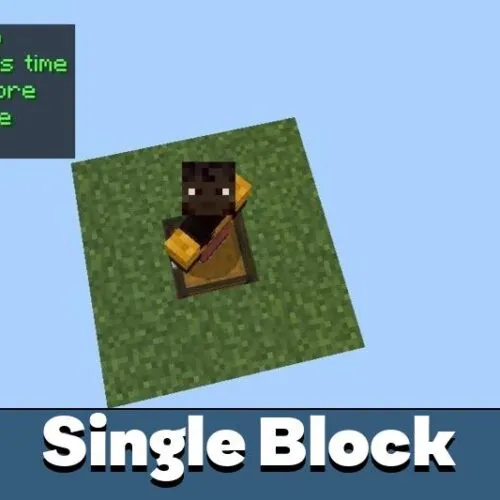
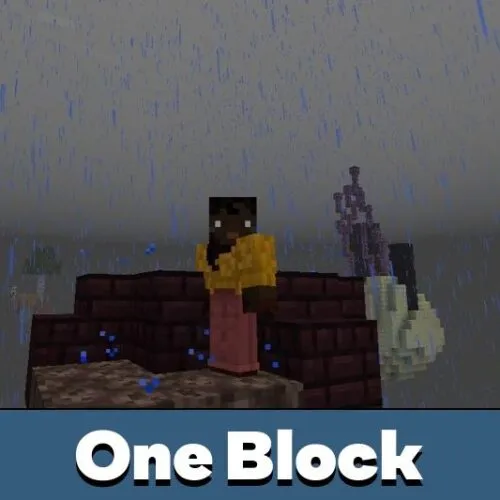
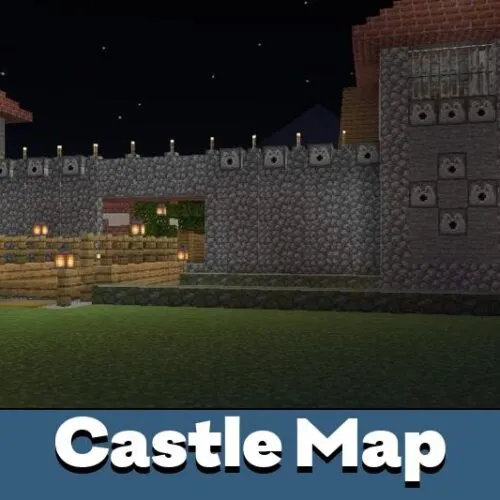
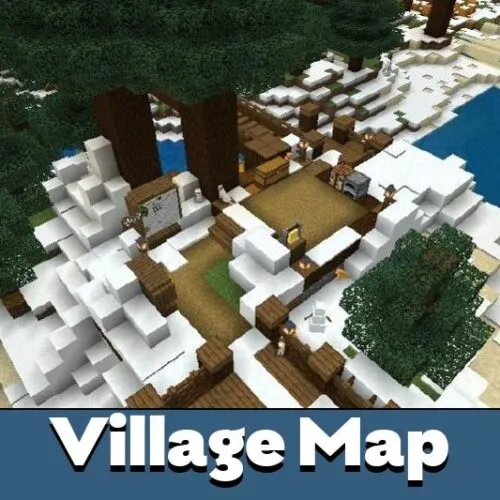
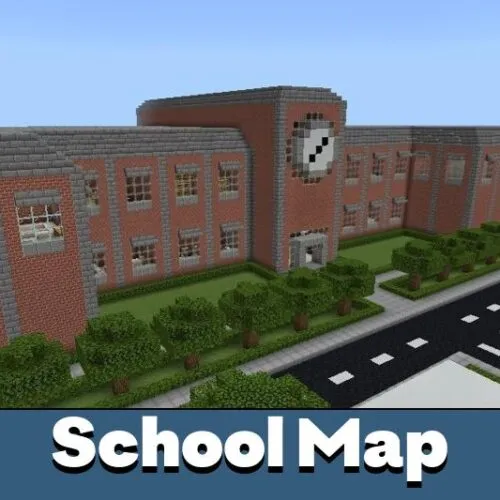
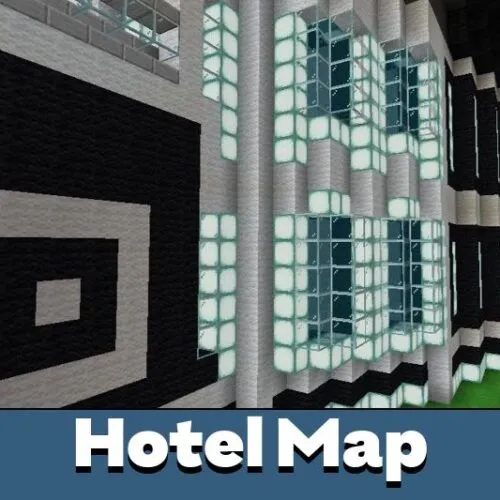
Mapas do Minecraft são mundos personalizados criados por jogadores e desenvolvedores de mapas. Esses mundos podem incluir desafios de sobrevivência, aventuras com história, cidades realistas, masmorras de puzzles, pistas de parkour ou experiências de terror. Instalar mapas permite acessar novos cenários de gameplay na hora, sem precisar construir tudo manualmente.
A maioria dos mapas modernos para Minecraft PE é distribuída como
arquivos .mcworld. Esse formato contém todos os dados do mundo, incluindo terreno, estruturas, configurações e regras de jogo. Usuários de Android podem instalar esses arquivos em poucos segundos.
Sumário
-
- Baixar o arquivo do mapa
- Abrir o arquivo no Minecraft
- Selecionar o mundo instalado
- Instalar mapas ZIP manualmente
- Corrigir erros comuns de instalação
Antes de instalar um mundo, é importante entender os formatos disponíveis:
- .mcworld — instalação automática. Formato recomendado.
- .zip — exige extração manual.
- pasta do mundo — instalação avançada ou backups.
Usar arquivos mcworld é a forma mais fácil e segura de importar mapas para o Minecraft Bedrock.
Como instalar mapas MCWorld no Android
Siga este tutorial passo a passo para importar mundos personalizados:
- Baixar o arquivo do mapa
- Abrir o arquivo no Minecraft
- Selecionar o mundo instalado
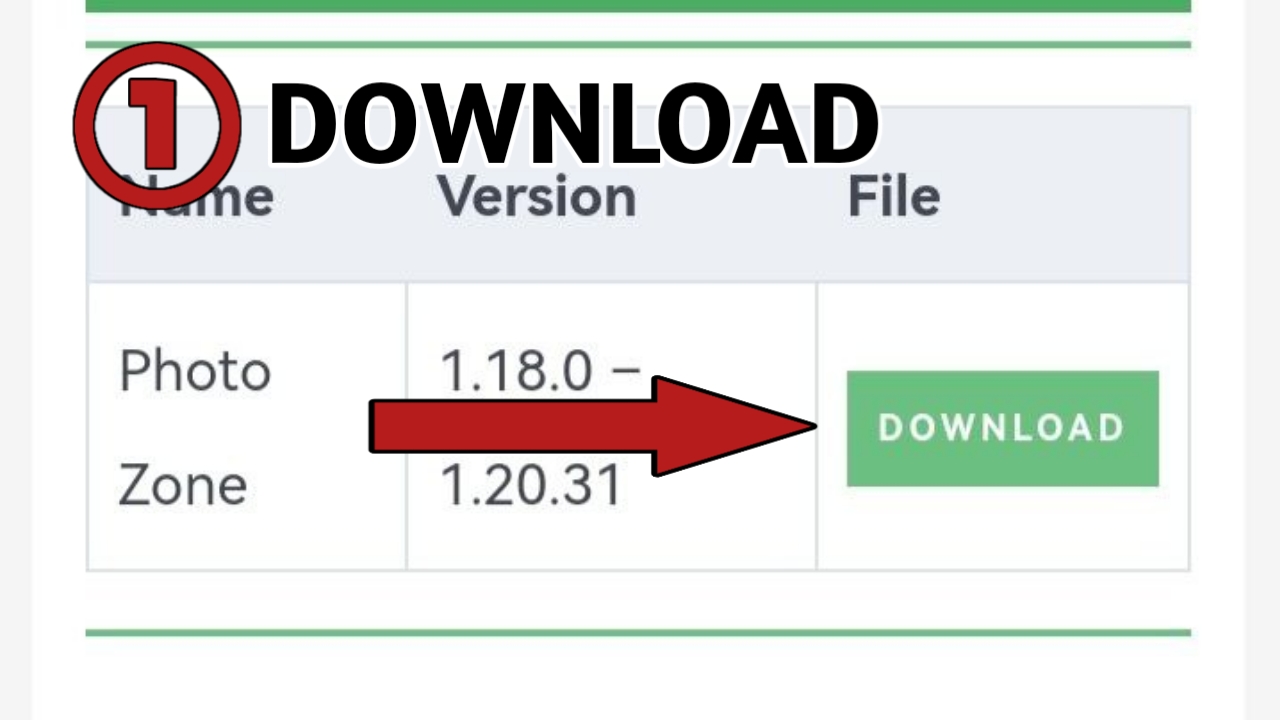
Passo 1: Baixar o arquivo do mapa
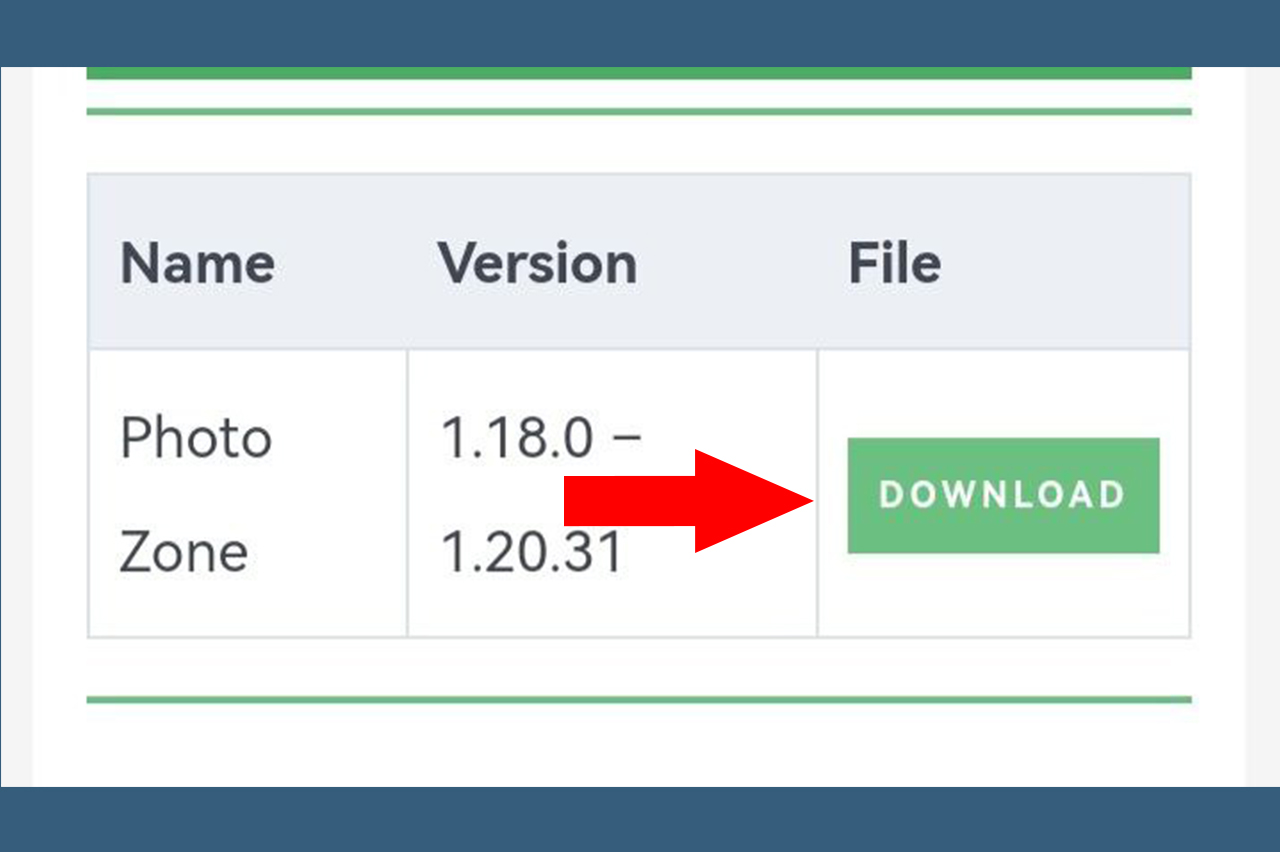
Escolha qualquer mundo personalizado na
categoria de mapas do Minecraft. Os mapas podem incluir ilhas de sobrevivência, missões de aventura ou construções de cidades.
Passo 2: Abrir o arquivo no Minecraft
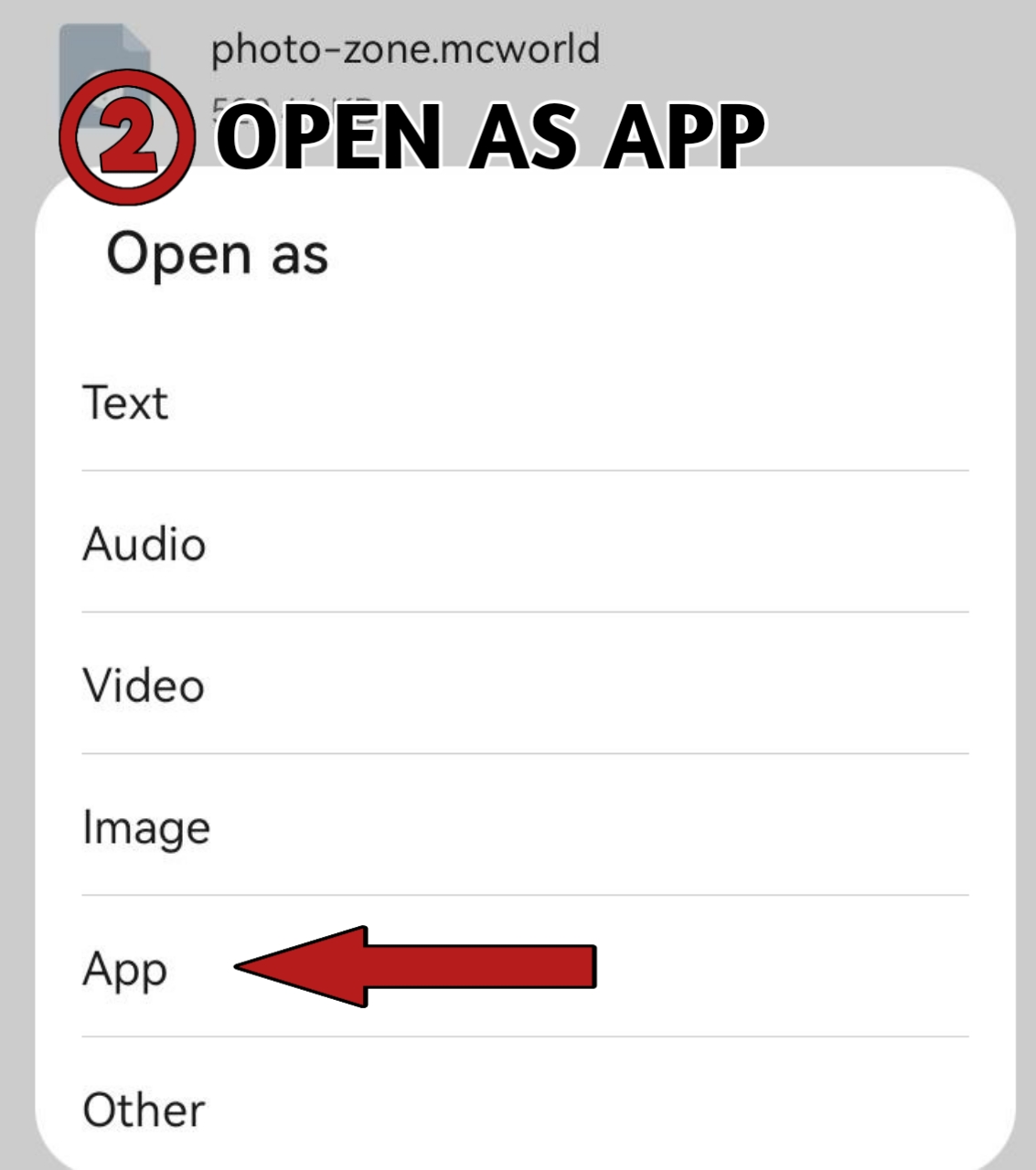
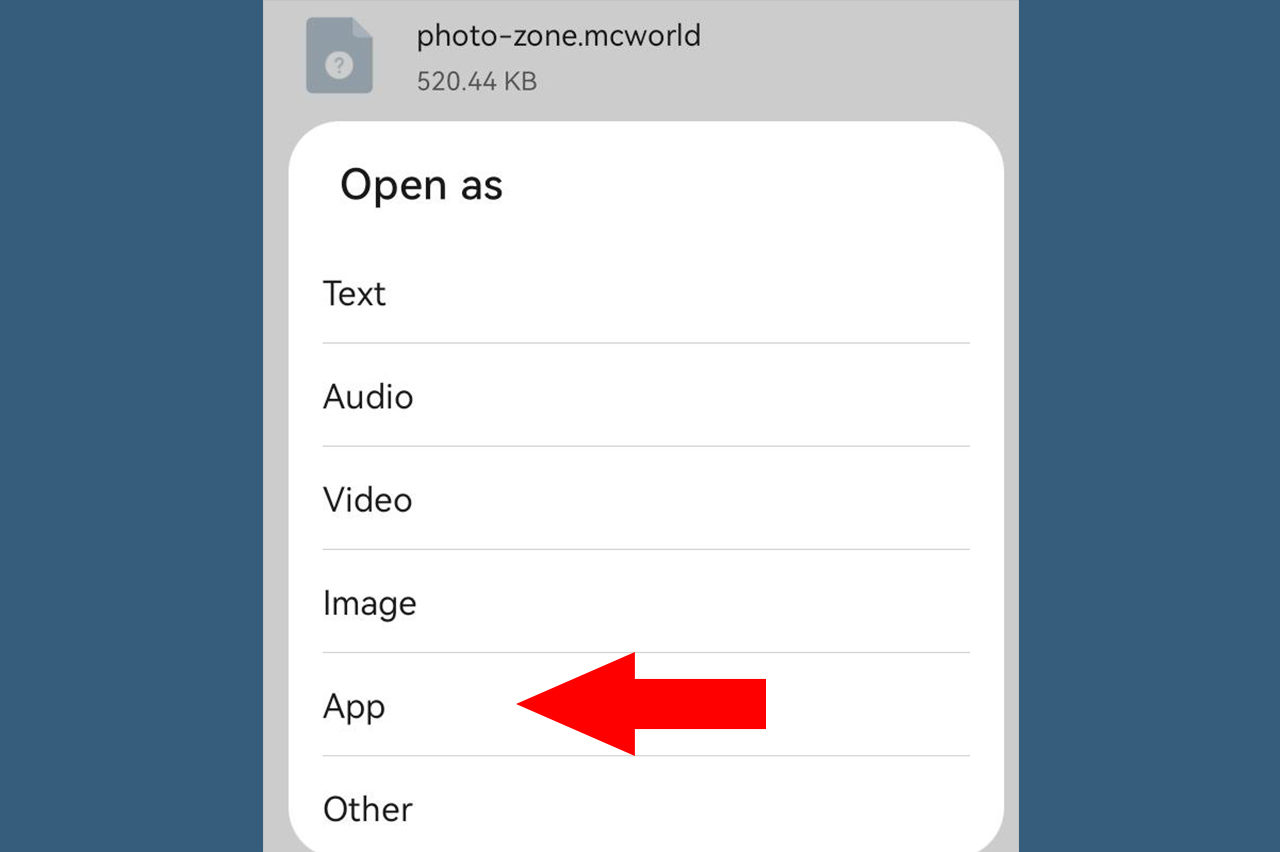
Encontre o arquivo mcworld baixado na pasta Downloads. Toque no arquivo e o Minecraft Bedrock Edition será aberto automaticamente. O jogo mostrará a mensagem “Import Started”.
Passo 3: Selecionar o mundo
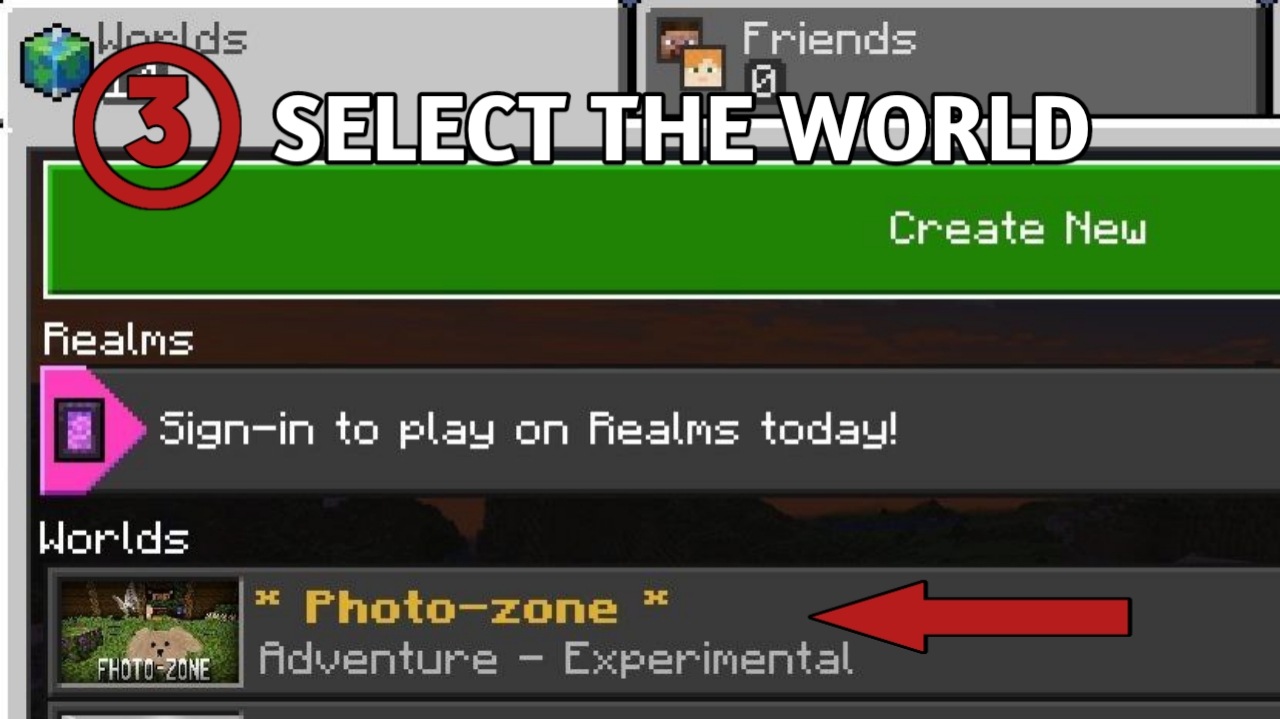
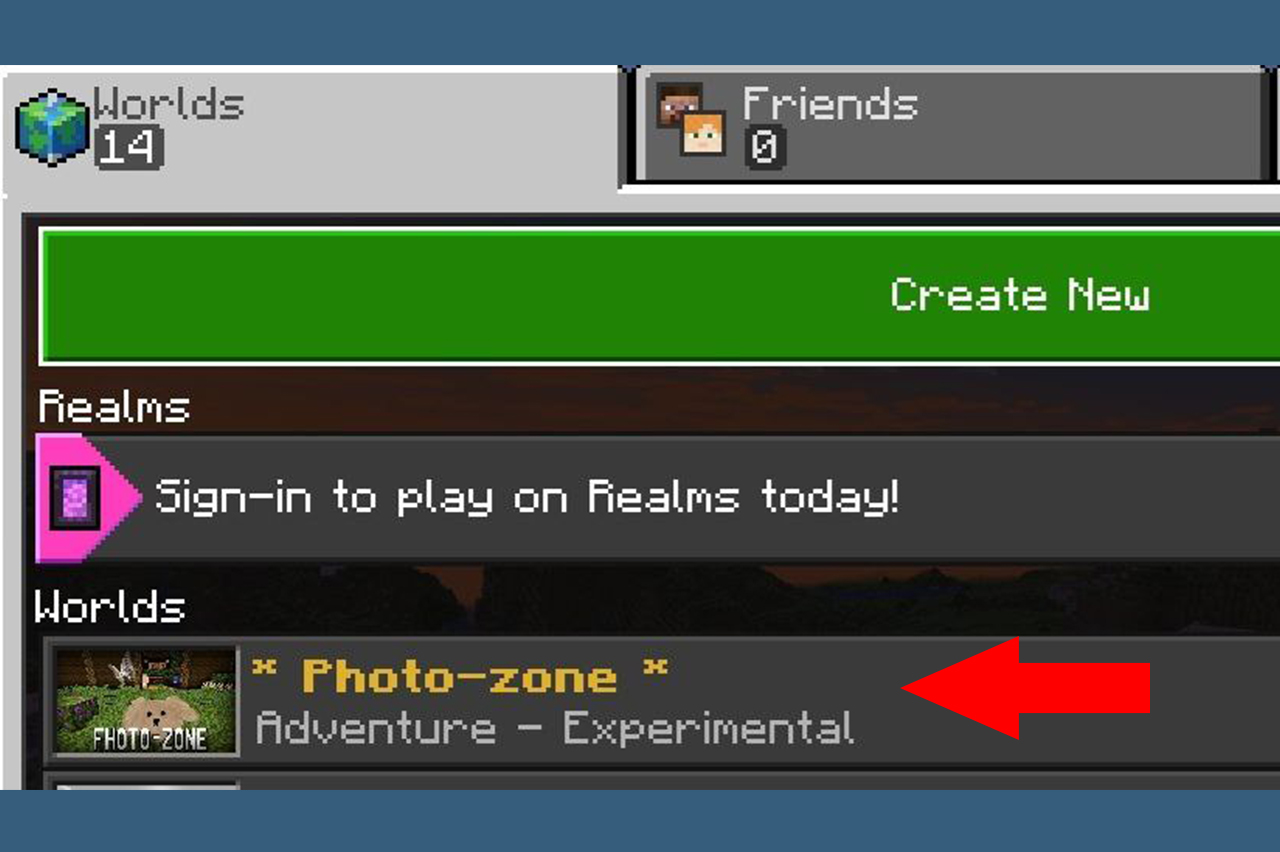
Depois que a importação terminar, abra o menu Jogar e escolha o mundo recém-instalado.
Como instalar mapas ZIP manualmente
Alguns mapas são distribuídos como arquivos ZIP. Nesse caso:
- Abra o arquivo usando um gerenciador de arquivos.
- Extraia a pasta do mundo.
- Mova a pasta para:
Android/data/com.mojang.minecraftpe/files/games/com.mojang/minecraftWorlds
Reinicie o Minecraft. O mapa aparecerá na lista de mundos.
Onde o Minecraft armazena mapas instalados
Todos os mundos importados são salvos no diretório interno de armazenamento do Minecraft. No Android 11 ou superior, o acesso pode ser limitado pelas regras de Scoped Storage. Apps de gerenciamento de arquivos com permissões especiais ajudam a gerenciar arquivos de mundos.
Problemas comuns ao instalar mapas do Minecraft e soluções
O arquivo MCWorld não abre
Verifique se o Minecraft está instalado. Tente usar outro gerenciador de arquivos ou reinstale o jogo.
Erro de importação falhou
Isso pode acontecer se o mapa foi criado para uma versão mais recente do Minecraft Bedrock.
O mapa foi instalado, mas não aparece
Reinicie o jogo ou confira se o mundo exige recursos experimentais.
Arquivo ZIP em vez de MCWORLD
Renomeie a extensão ou extraia manualmente.
Sem acesso ao armazenamento
Ative a permissão de acesso a arquivos para o Minecraft e para o gerenciador de arquivos.
Problemas de instalação no Android 13
Use um gerenciador de arquivos moderno e permita a permissão “Manage All Arquivos”.
Dicas antes de instalar mundos personalizados
- Faça backup dos mundos importantes antes de instalar novos mapas.
- Confira a compatibilidade do mapa com a sua versão do Minecraft.
- Leia a descrição do mapa para saber se ele exige addons ou pacotes de textura.
- Instale mapas apenas de fontes confiáveis.
Jogar mapas do Minecraft com amigos
A maioria dos mundos personalizados oferece suporte ao modo multiplayer. Depois de instalar um mapa, os jogadores podem convidar amigos ou criar uma sessão de servidor. Alguns mapas de aventura são feitos especialmente para gameplay cooperativo.
Melhores tipos de mapas do Minecraft para explorar
Os jogadores podem experimentar:
- Mapas de aventura com missões de história
- Ilhas com desafios de sobrevivência
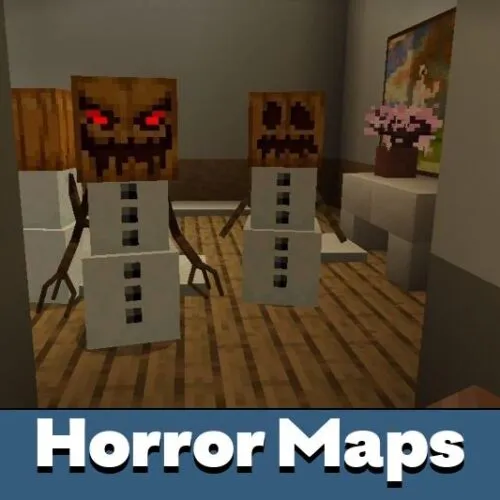
- Experiências de fuga com terror
- Mapas de parkour para testar habilidade
- Mundos de roleplay em cidades
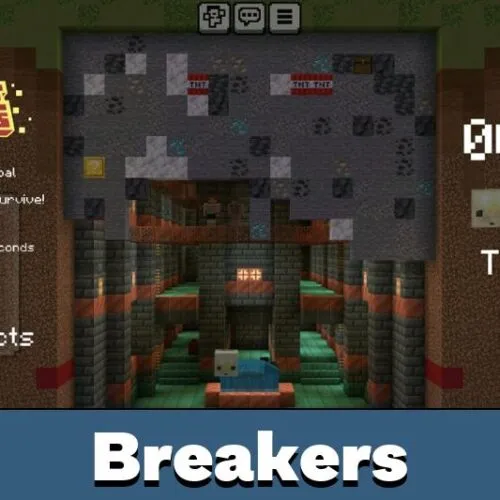
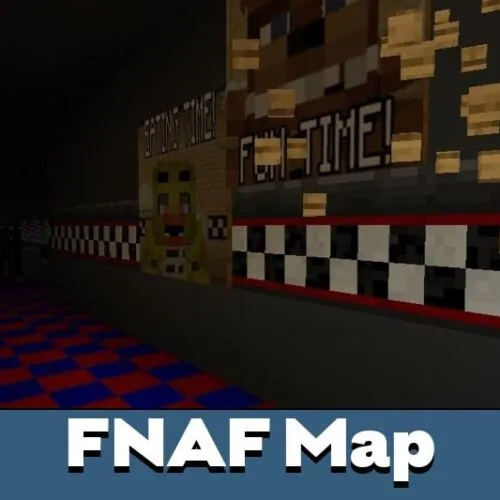

Minecraft