Pasang texture pack Minecraft di Android: panduan lengkap untuk mengimpor file mcpack, mengaktifkan Resource Pack, memperbaiki error, dan meningkatkan grafis di Minecraft Bedrock Edition.
Pasang texture pack Minecraft di Android dan tingkatkan tampilan game dengan cepat. Pelajari cara membuka file mcpack, mengaktifkan Resource Pack, memperbaiki error, dan memakai texture kustom di Minecraft PE.
Apa Itu Texture Pack Minecraft
Texture pack mengubah tampilan visual block, mob, item, langit, air, dan elemen antarmuka. Pemain bisa membuat Minecraft terlihat realistis, bergaya kartun, medieval, atau futuristik. Memasang Resource Pack adalah salah satu cara paling mudah untuk menyesuaikan Minecraft Bedrock Edition.
Daftar Isi
-
- Unduh texture pack
- Buka file mcpack
- Pilih Resource Pack
- Aktifkan pack
- Aktifkan fitur eksperimental
- Pasang texture ZIP secara manual
- Perbaiki masalah instalasi
Format File Texture Pack Minecraft
- .mcpack — instalasi otomatis. Direkomendasikan.
- .zip — perlu diekstrak secara manual.
- folder resource — instalasi lanjutan.
Cara Memasang Texture Pack MCPack di Android
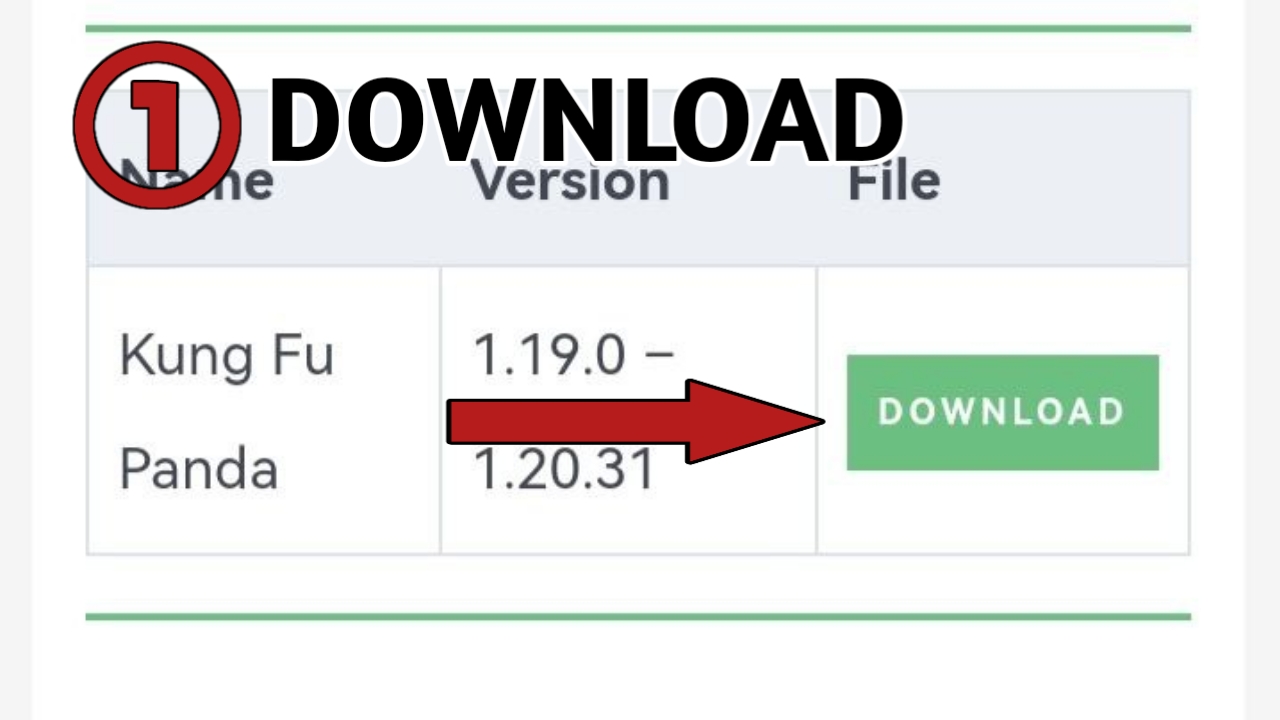
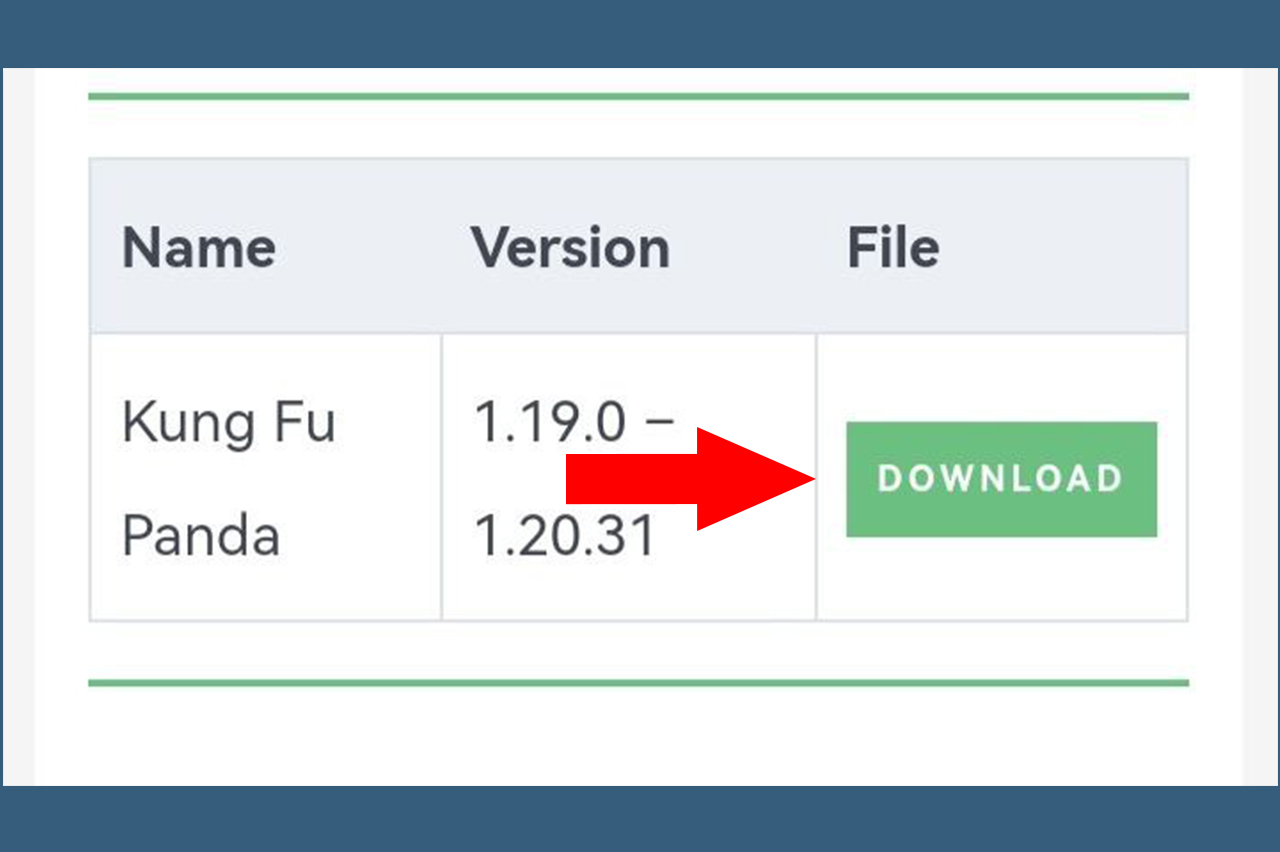
Langkah 1: Unduh Texture Pack
Pilih pack apa saja dari kategori
Minecraft Texture Packs. Misalnya, coba
texture pack Kung Fu Panda.
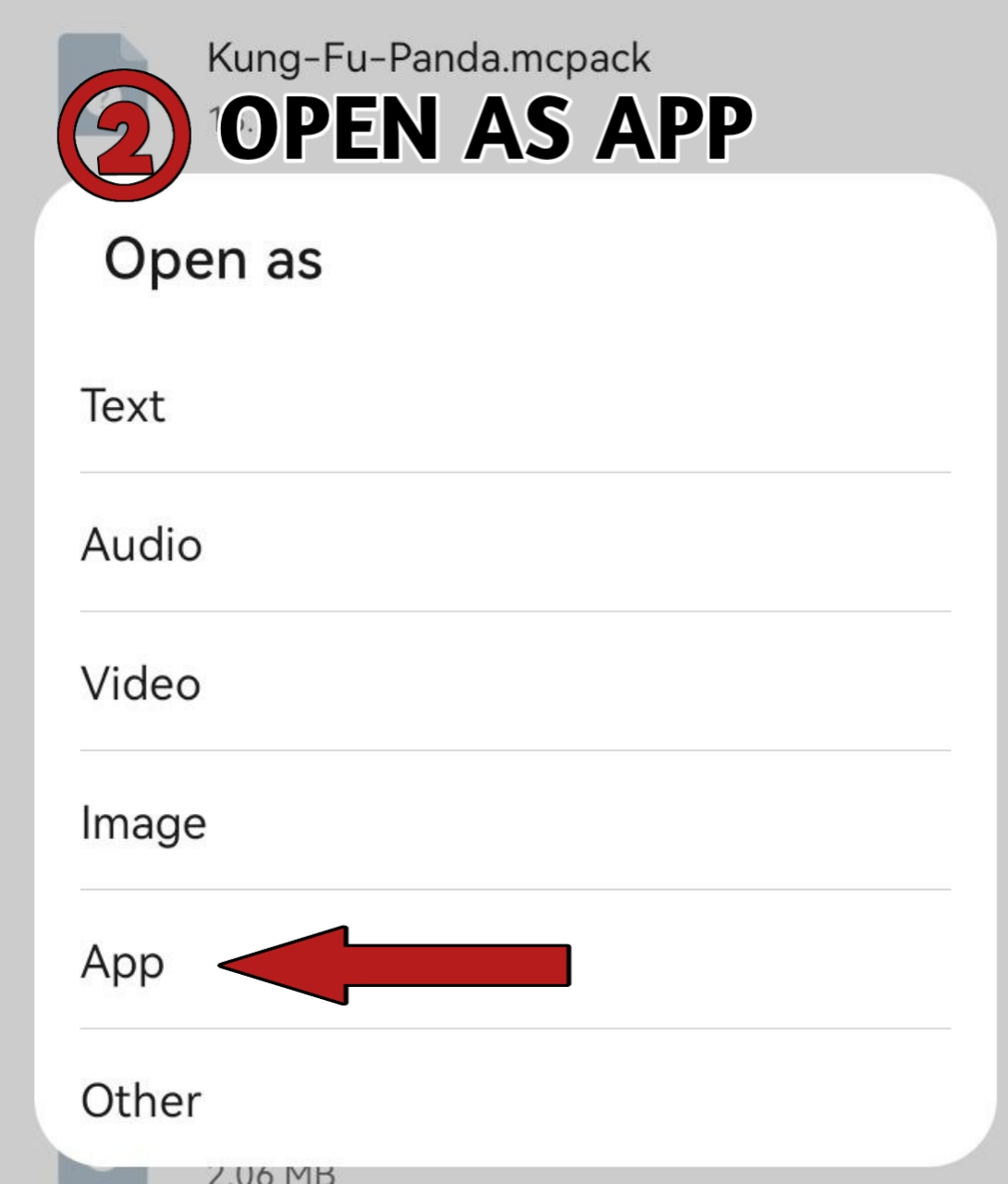
Langkah 2: Buka File MCPack
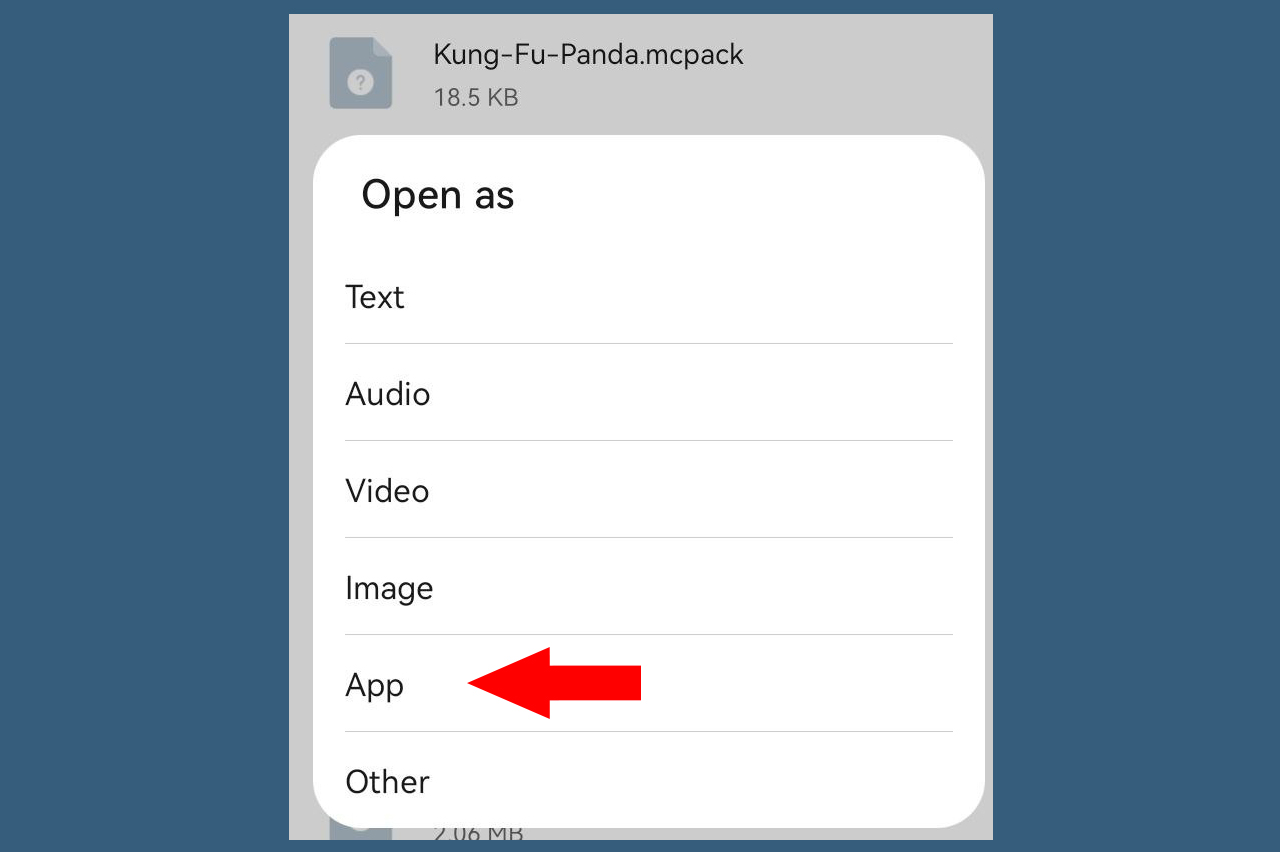
Temukan file yang sudah diunduh di Downloads, lalu ketuk file tersebut. Minecraft akan terbuka otomatis dan mulai mengimpor Resource Pack.
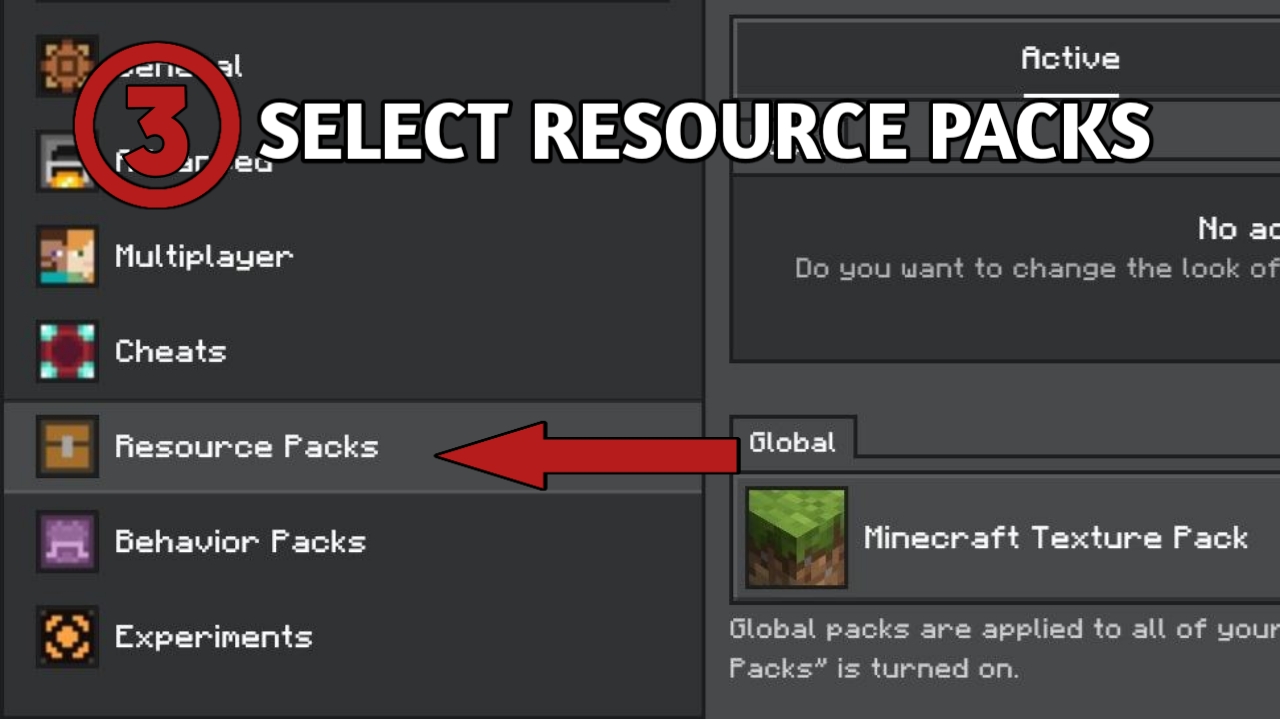
Langkah 3: Pilih Resource Pack
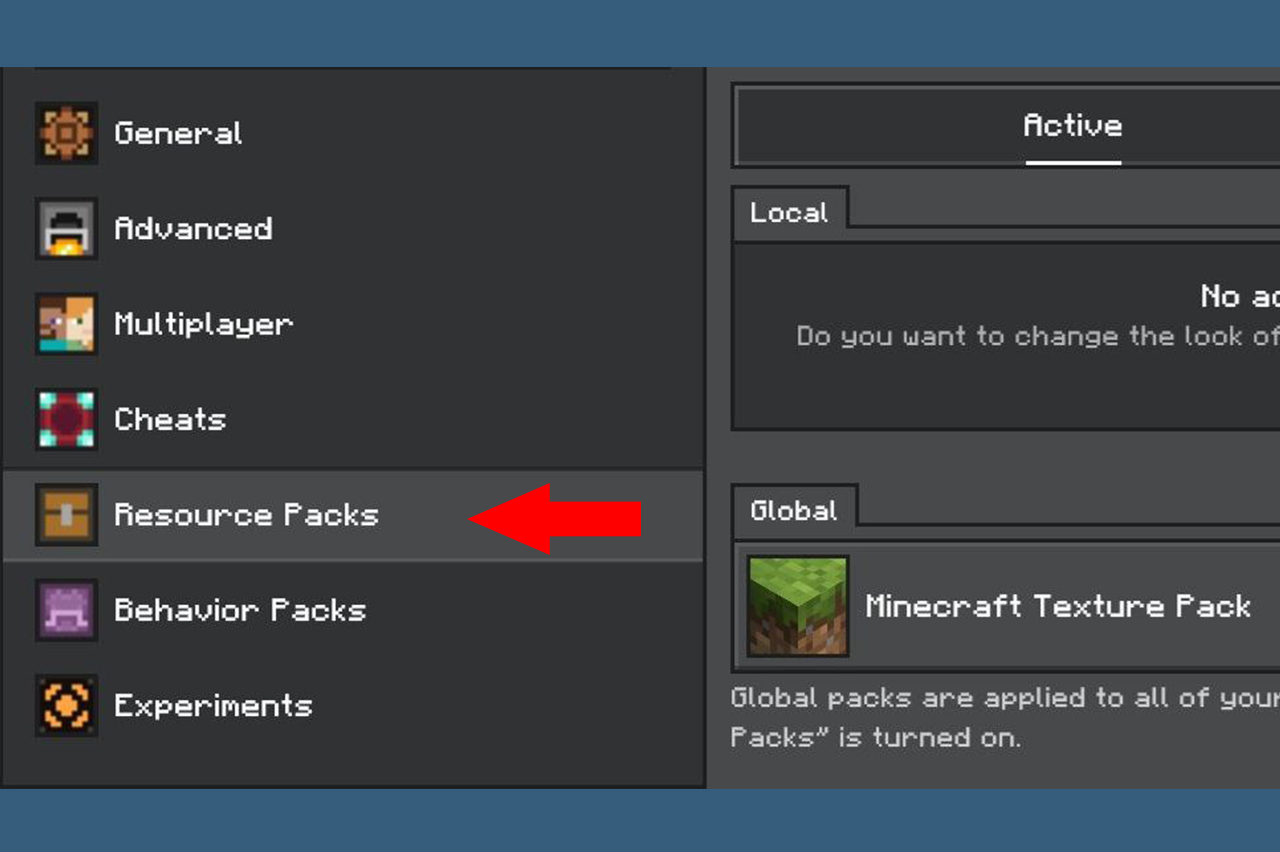
Setelah proses impor selesai, buka pengaturan world dan masuk ke Resource Packs.
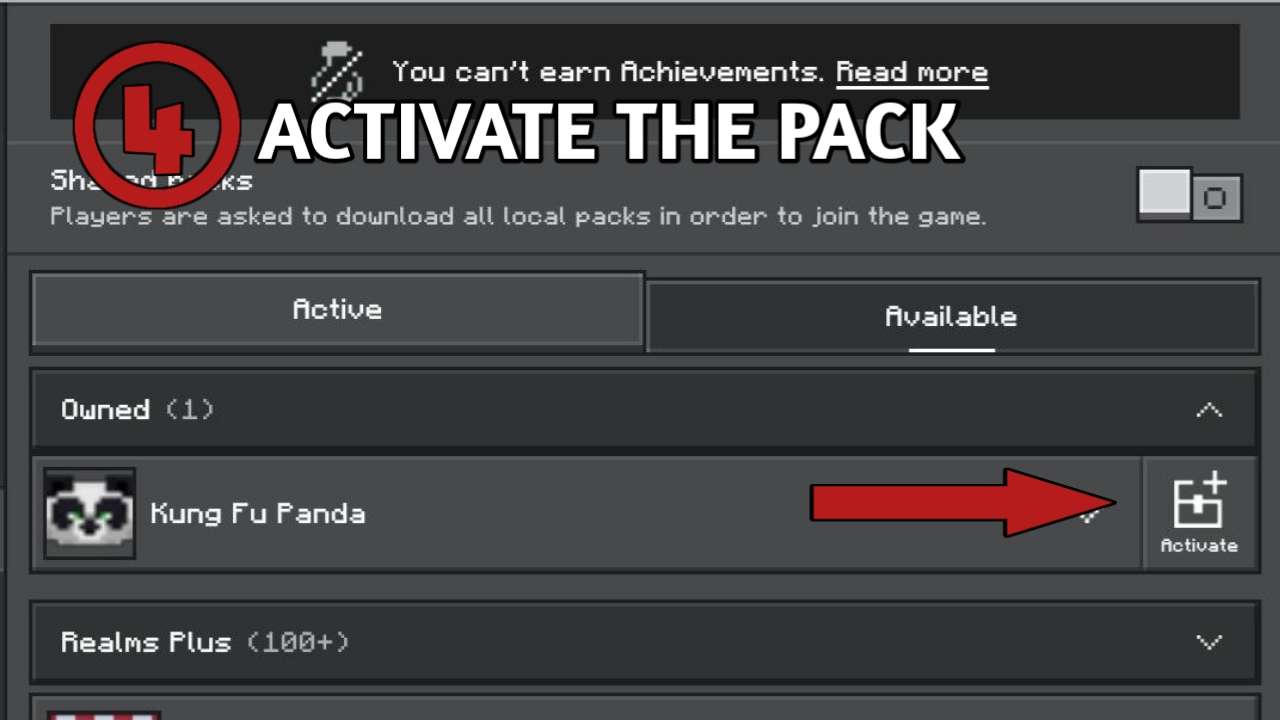
Langkah 4: Aktifkan Pack
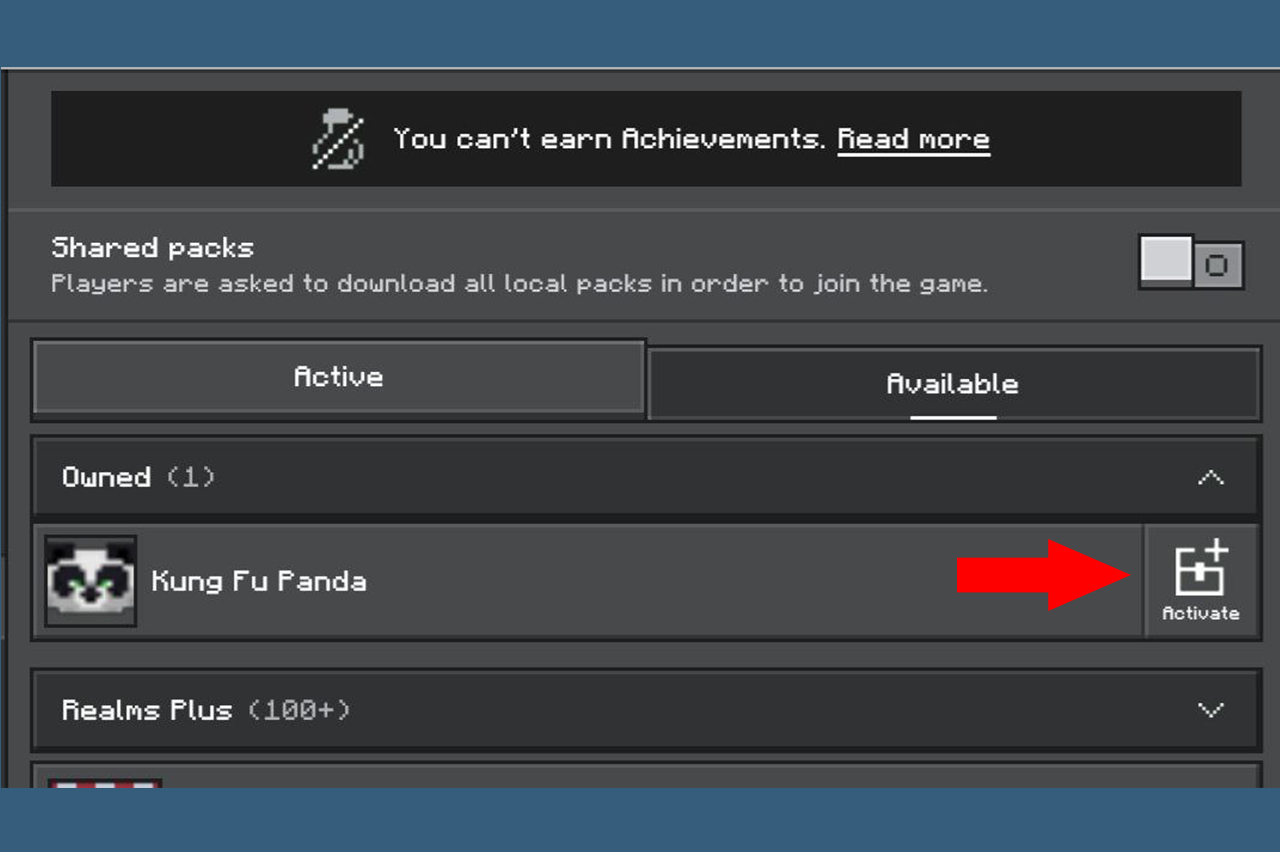
Cari pack di Available, lalu pindahkan ke Active.
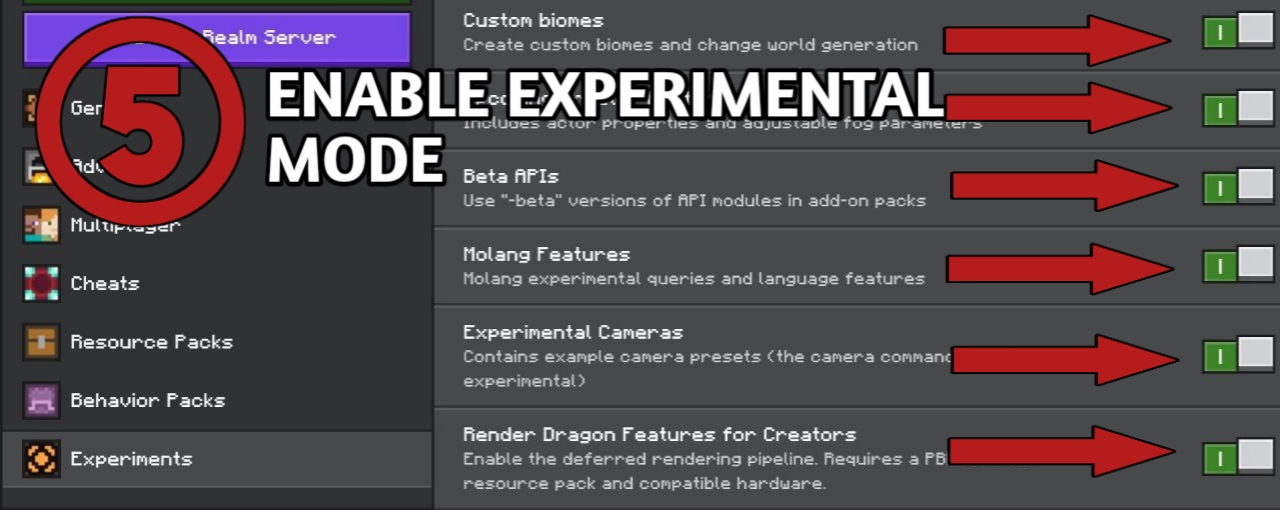
Langkah 5: Aktifkan Fitur Eksperimental
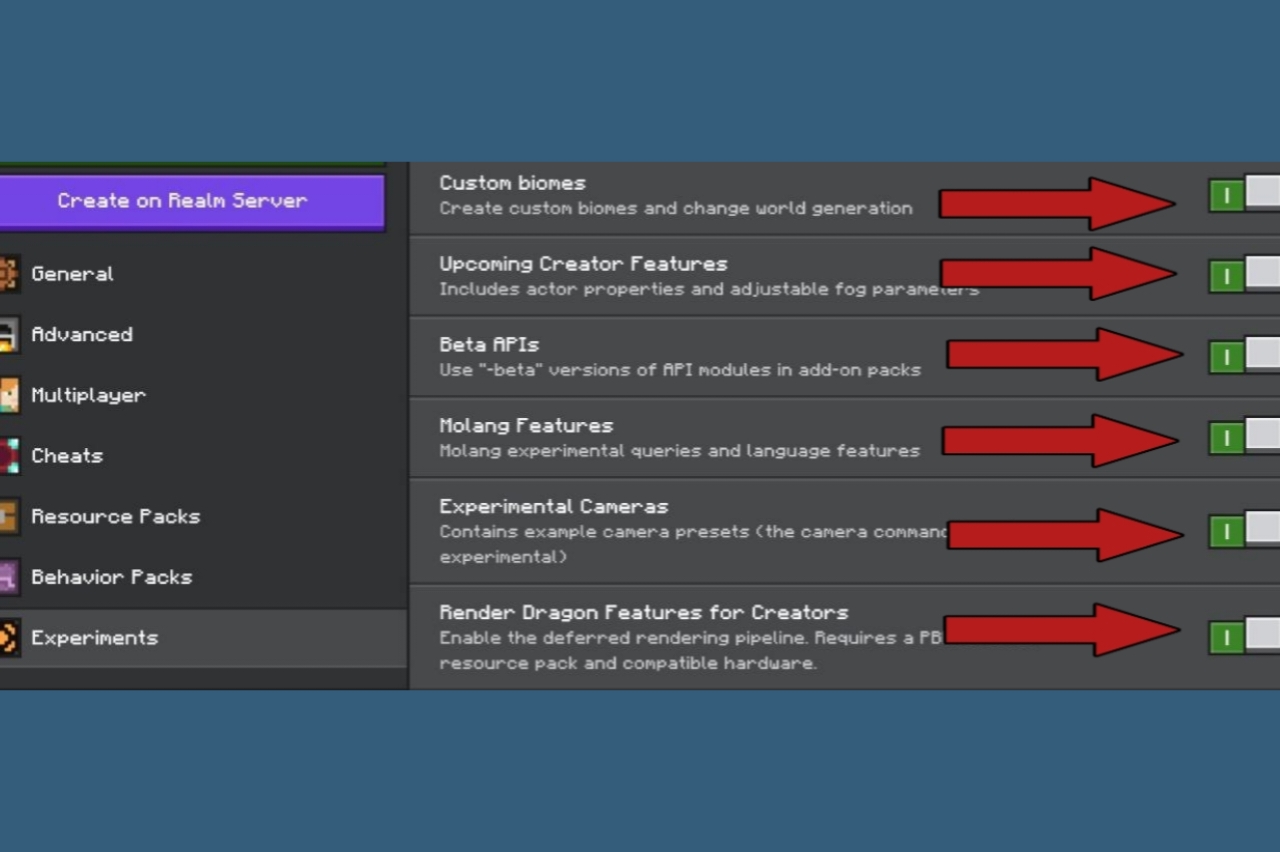
Beberapa pack membutuhkan opsi gameplay eksperimental agar bisa berfungsi dengan benar.
Cara Memasang Texture Pack ZIP Secara Manual
- Ekstrak arsip menggunakan file manager.
- Pindahkan folder ke:
Android/data/com.mojang.minecraftpe/files/games/com.mojang/resource_packs
Mulai ulang Minecraft dan aktifkan pack di pengaturan world.
Texture Pack dan Performa Game
Texture pack beresolusi tinggi bisa menurunkan FPS di perangkat lemah. Jika performa turun, coba gunakan pack 16x atau 32x, bukan pack 128x atau RTX.
Menggunakan Texture Pack di Multiplayer
Resource Pack bisa bekerja dalam sesi multiplayer. Beberapa server otomatis menerapkan texture mereka sendiri, sementara world kustom memungkinkan aktivasi manual.
Masalah Umum Saat Memasang Texture Pack
File MCPack tidak bisa dibuka
Periksa apakah Minecraft sudah terpasang atau coba gunakan file manager lain.
Texture pack tidak terlihat
Mulai ulang game atau periksa kompatibilitas dengan versi Minecraft yang kamu gunakan.
Error import failed
Pack mungkin sudah lama atau rusak.
File terunduh sebagai ZIP
Ekstrak secara manual atau ubah ekstensi file.
Masalah izin penyimpanan
Aktifkan izin akses file di pengaturan Android.
Fitur eksperimental diperlukan
Aktifkan gameplay eksperimental di pengaturan world.
Komentar