ติดตั้งแพ็กพื้นผิว Minecraft บน Android: คู่มือครบถ้วนสำหรับนำเข้าไฟล์ mcpack เปิดใช้งาน Resource Pack แก้ข้อผิดพลาด และปรับกราฟิกใน Minecraft Bedrock Edition ให้ดีขึ้น
ติดตั้งแพ็กพื้นผิว Minecraft บน Android และปรับภาพในเกมให้สวยขึ้นอย่างรวดเร็ว คู่มือนี้อธิบายวิธีเปิดไฟล์ mcpack เปิดใช้งาน Resource Pack แก้ปัญหาการติดตั้ง และใช้พื้นผิวแบบกำหนดเองใน Minecraft PE
แพ็กพื้นผิว Minecraft คืออะไร
แพ็กพื้นผิวเปลี่ยนหน้าตาของบล็อก ม็อบ ไอเทม ท้องฟ้า น้ำ และองค์ประกอบของอินเทอร์เฟซ ผู้เล่นสามารถทำให้ Minecraft ดูสมจริง เป็นการ์ตูน ยุคกลาง หรือแนวอนาคตได้ การติดตั้ง Resource Pack เป็นหนึ่งในวิธีที่ง่ายที่สุดในการปรับแต่ง Minecraft Bedrock Edition
สารบัญ
-
- ดาวน์โหลดแพ็กพื้นผิว
- เปิดไฟล์ mcpack
- เลือก Resource Pack
- เปิดใช้งานแพ็ก
- เปิดฟีเจอร์ทดลอง
- ติดตั้งพื้นผิว ZIP ด้วยตนเอง
- แก้ปัญหาการติดตั้ง
รูปแบบไฟล์แพ็กพื้นผิว Minecraft
- .mcpack — ติดตั้งอัตโนมัติ รูปแบบที่แนะนำ
- .zip — ต้องแตกไฟล์ด้วยตนเอง
- โฟลเดอร์ resource — การติดตั้งขั้นสูง
วิธีติดตั้งแพ็กพื้นผิว MCPack บน Android
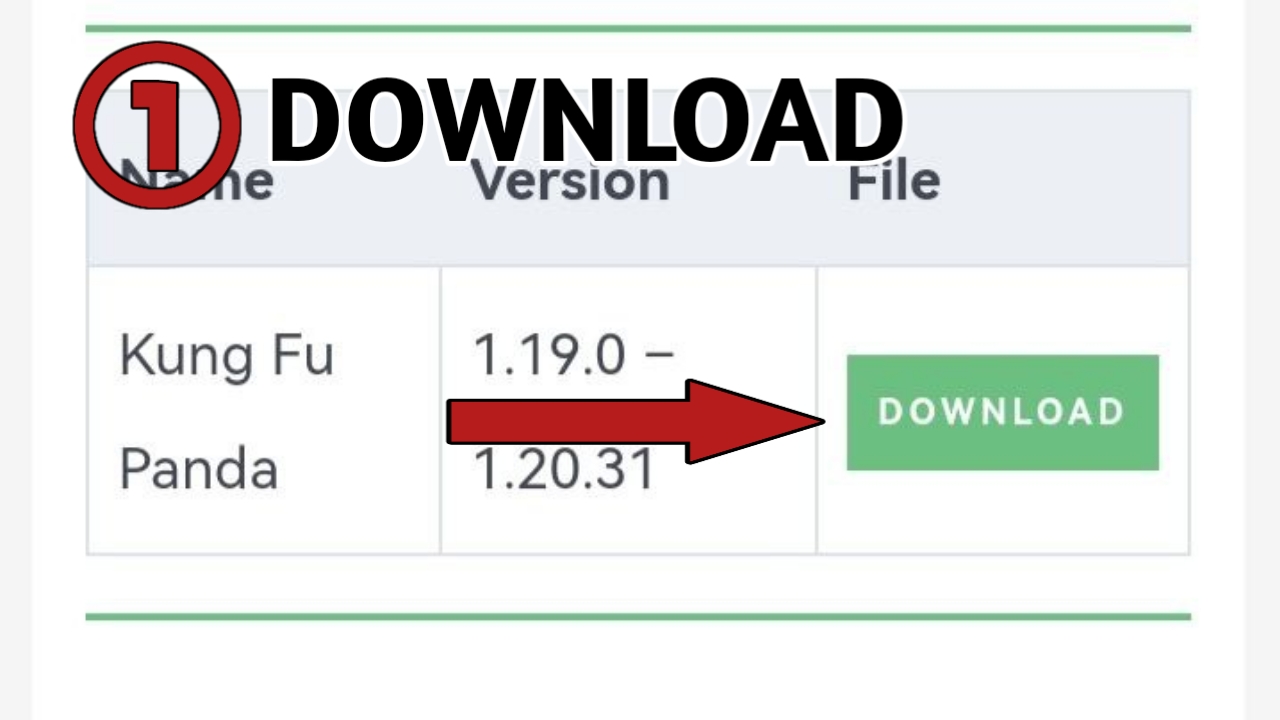
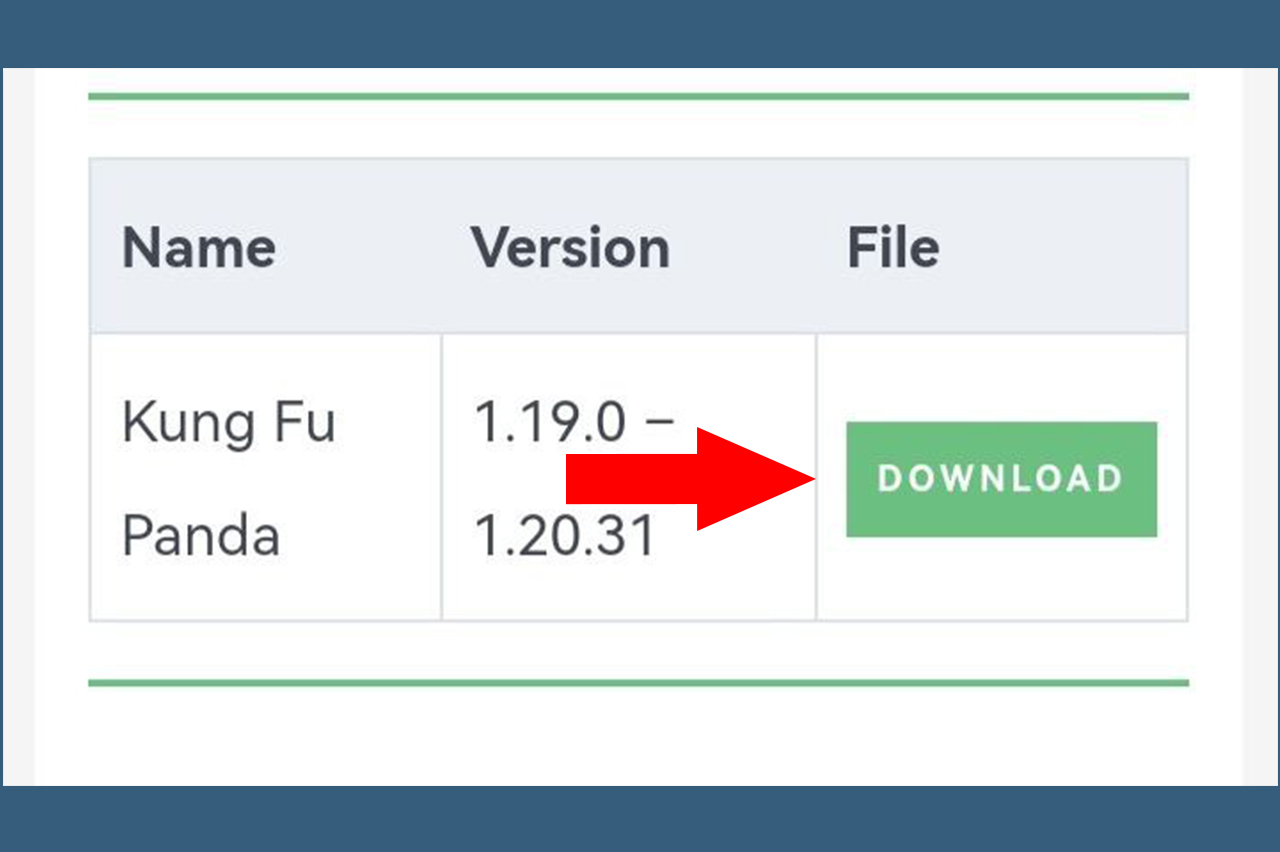
ขั้นตอนที่ 1: ดาวน์โหลดแพ็กพื้นผิว
เลือกแพ็กใดก็ได้จากหมวด
แพ็กพื้นผิว Minecraft ตัวอย่างเช่น ลองใช้
แพ็กพื้นผิว Kung Fu Panda
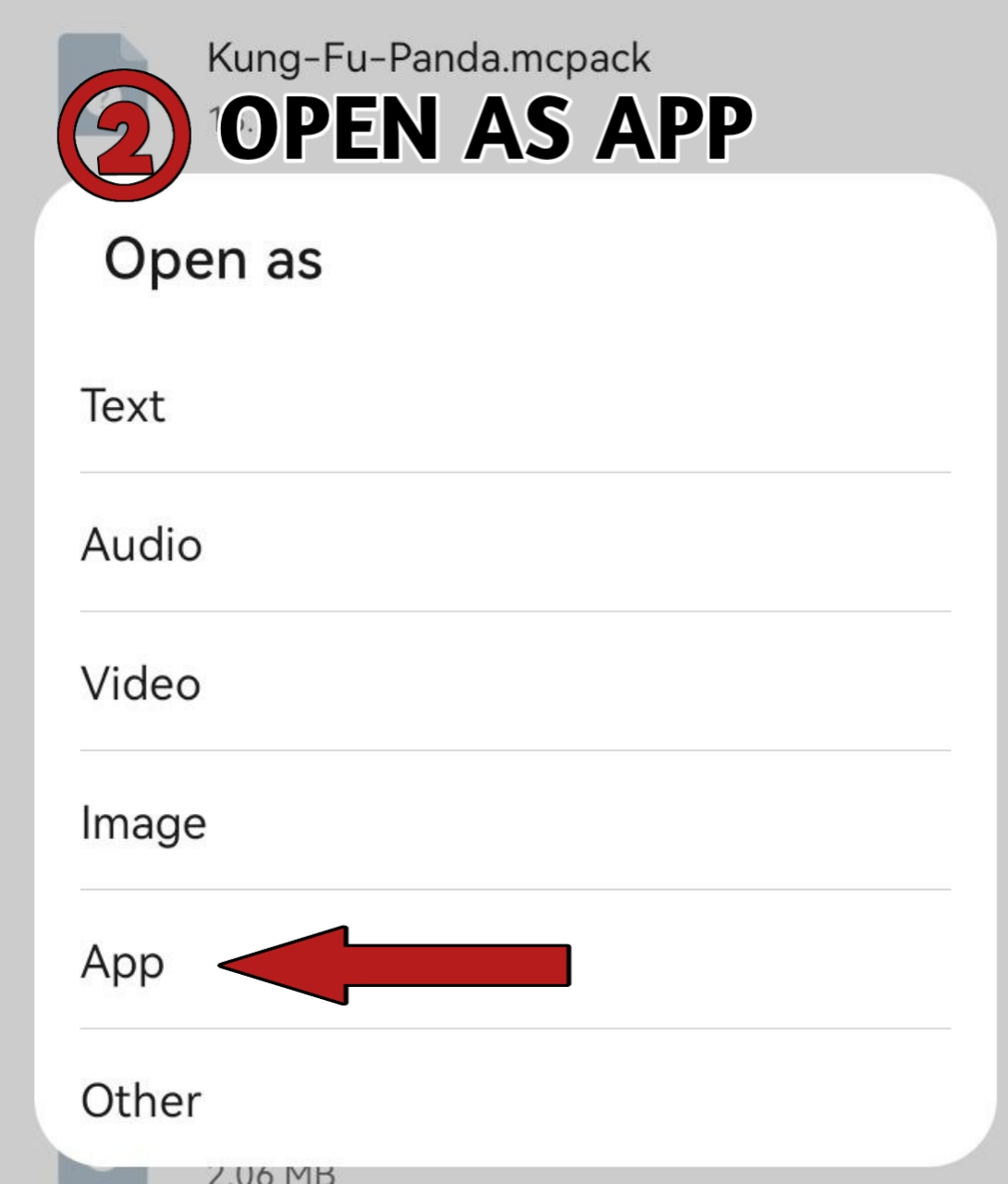
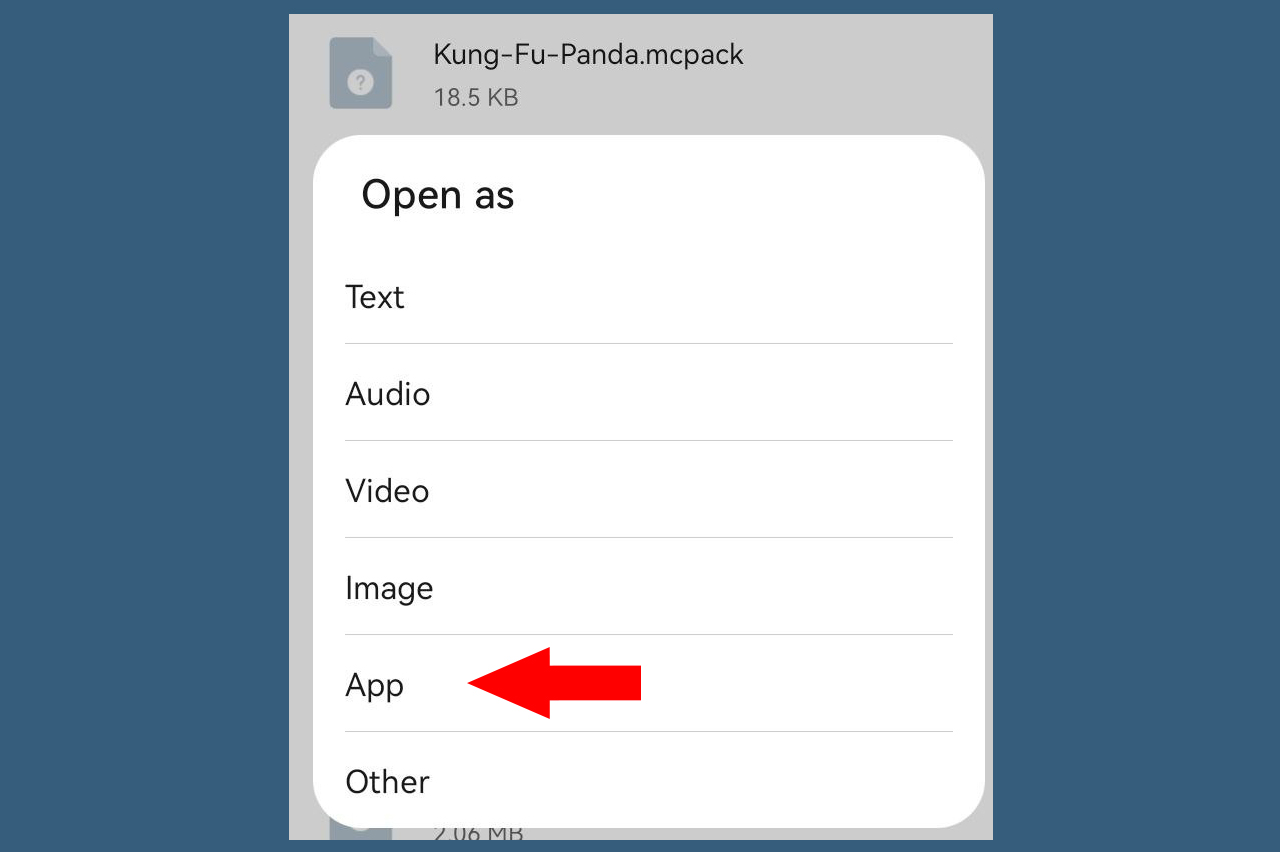
ขั้นตอนที่ 2: เปิดไฟล์ MCPack
หาไฟล์ที่ดาวน์โหลดมาในโฟลเดอร์ Downloads แล้วแตะไฟล์นั้น Minecraft จะเปิดขึ้นโดยอัตโนมัติและเริ่มนำเข้า Resource Pack
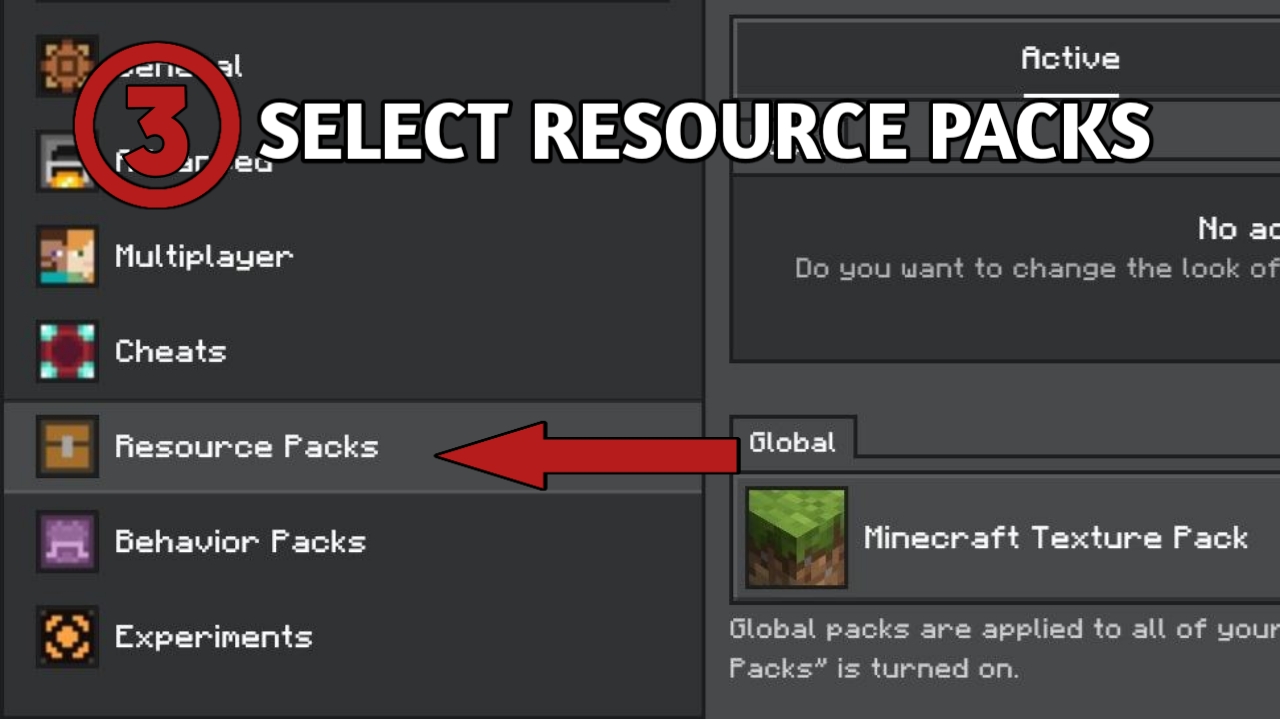
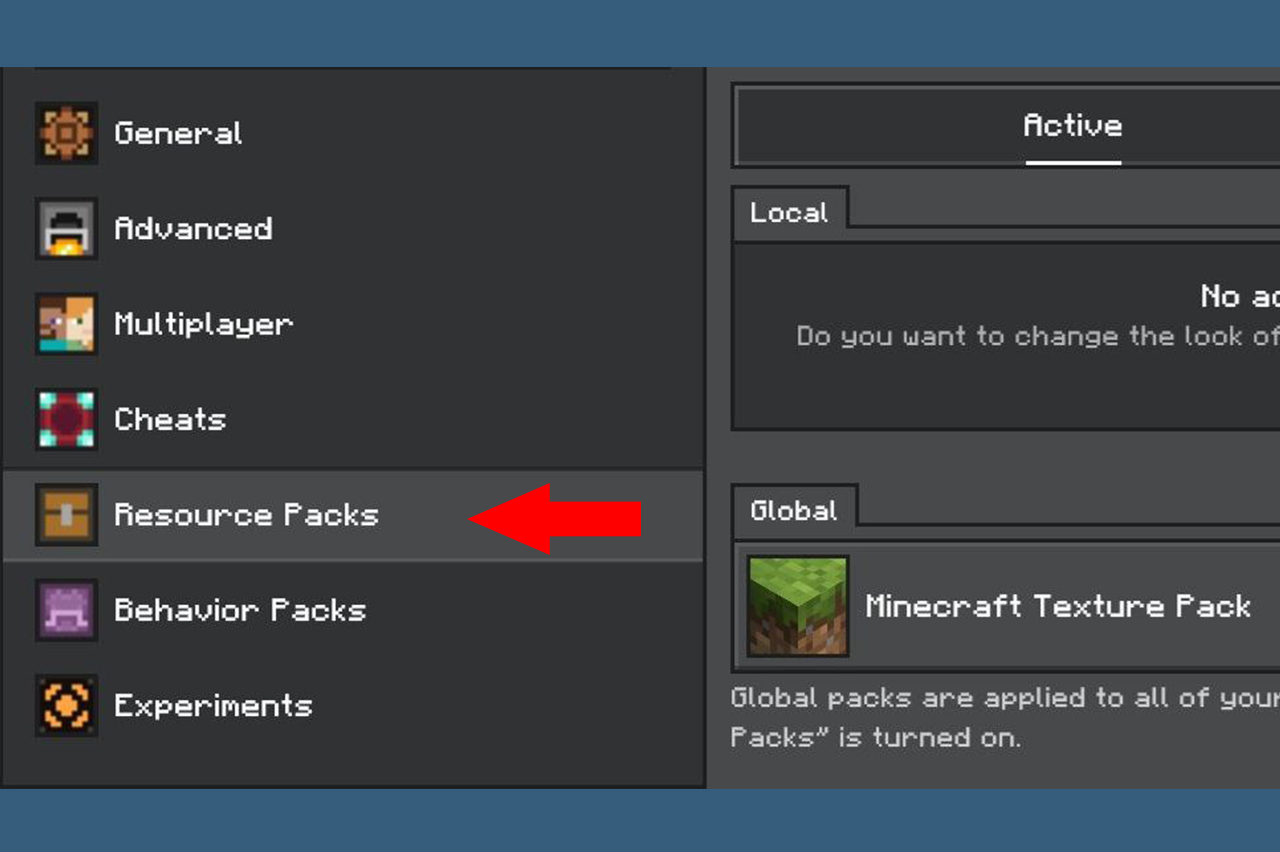
ขั้นตอนที่ 3: เลือก Resource Pack
เมื่อนำเข้าเสร็จแล้ว ให้เปิดการตั้งค่าโลกและไปที่ Resource Packs
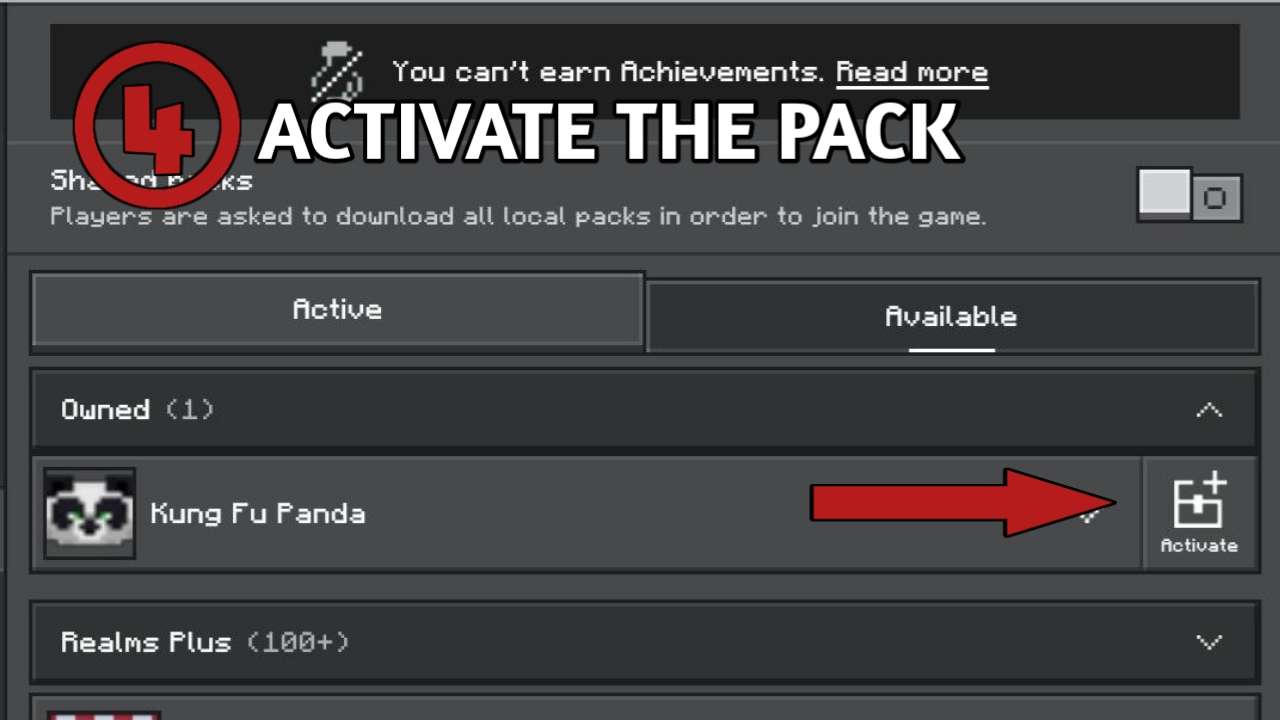
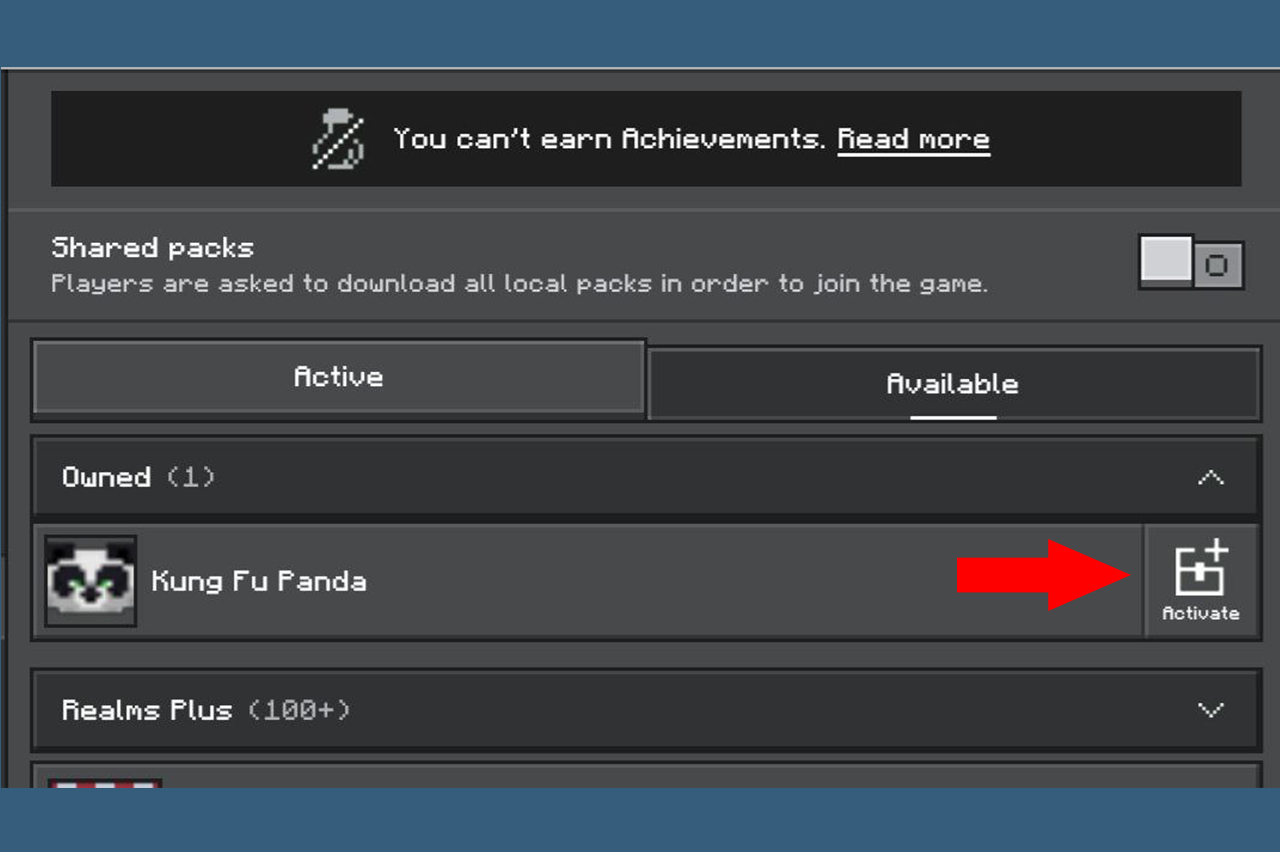
ขั้นตอนที่ 4: เปิดใช้งานแพ็ก
หาแพ็กใน Available แล้วเลื่อนไปที่ Active
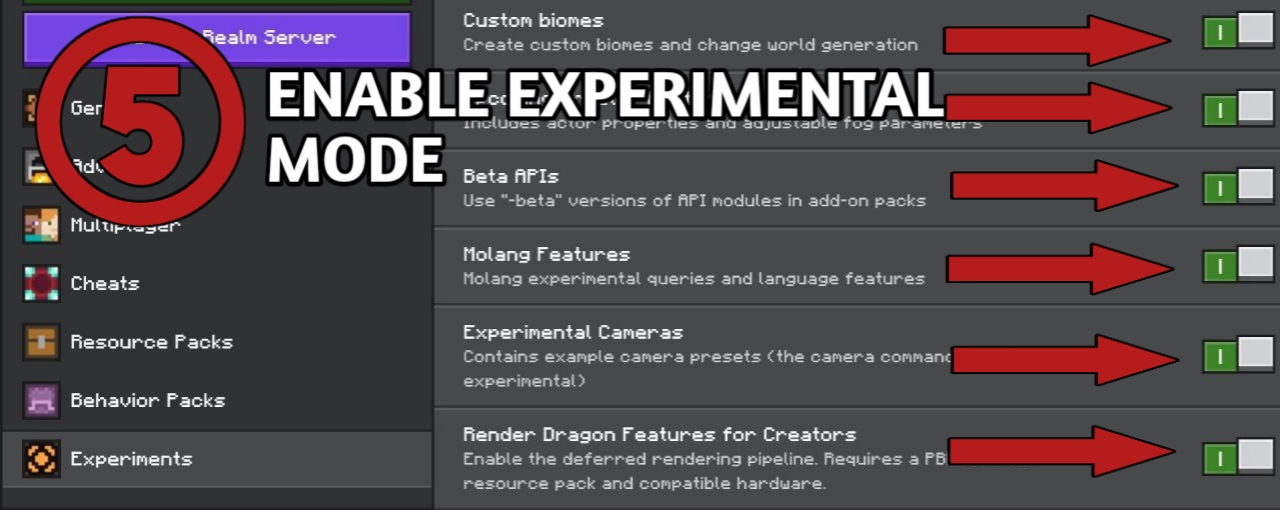
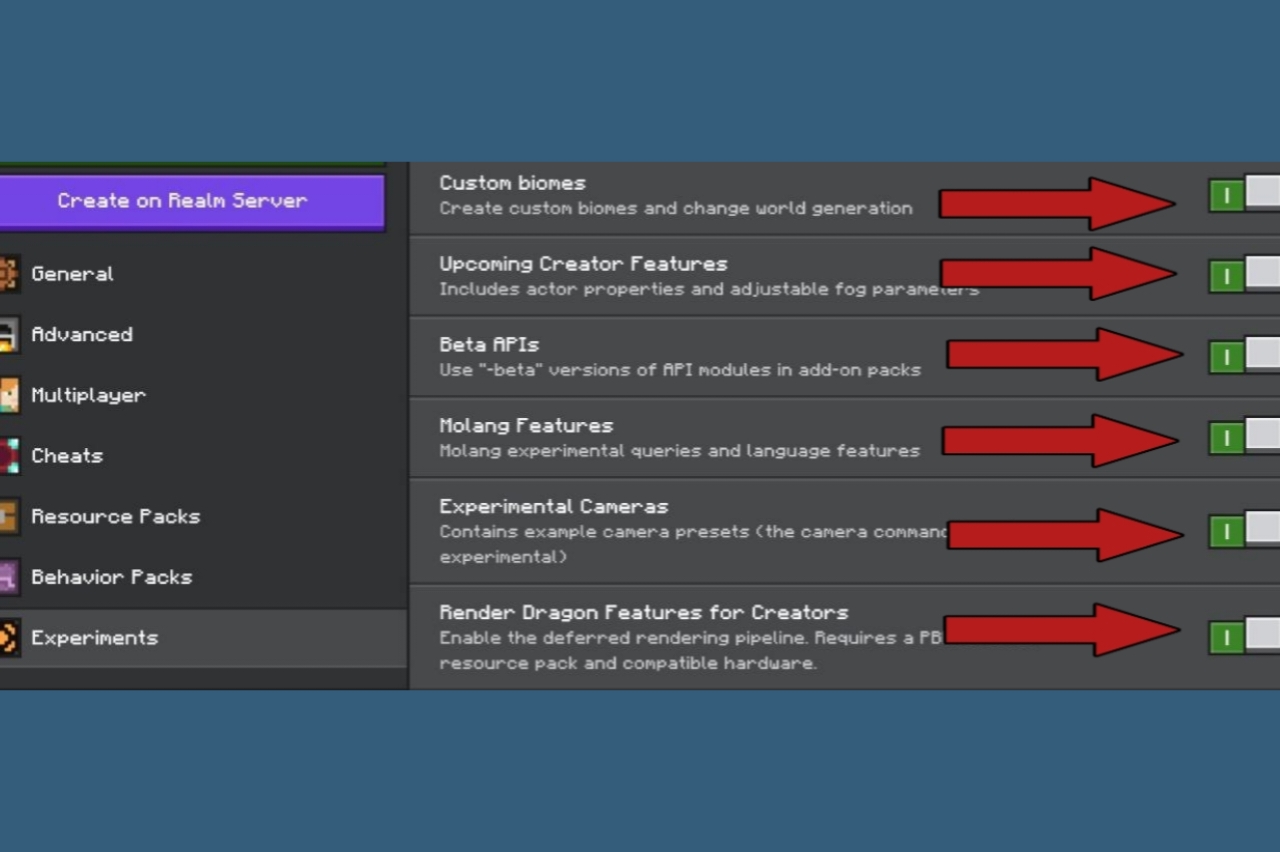
ขั้นตอนที่ 5: เปิดฟีเจอร์ทดลอง
แพ็กบางตัวต้องใช้ตัวเลือกการเล่นแบบทดลองเพื่อให้ทำงานได้อย่างถูกต้อง
วิธีติดตั้งแพ็กพื้นผิว ZIP ด้วยตนเอง
- แตกไฟล์ด้วยแอปจัดการไฟล์
- ย้ายโฟลเดอร์ไปที่:
Android/data/com.mojang.minecraftpe/files/games/com.mojang/resource_packs
รีสตาร์ต Minecraft แล้วเปิดใช้งานแพ็กในการตั้งค่าโลก
แพ็กพื้นผิวและประสิทธิภาพของเกม
แพ็กพื้นผิวความละเอียดสูงอาจทำให้ FPS ลดลงบนอุปกรณ์ที่ไม่แรงมาก หากประสิทธิภาพลดลง ให้ลองใช้แพ็ก 16x หรือ 32x แทนแพ็ก 128x หรือ RTX
การใช้แพ็กพื้นผิวในโหมดผู้เล่นหลายคน
Resource Pack สามารถทำงานในเซสชันผู้เล่นหลายคนได้ บางเซิร์ฟเวอร์จะใช้พื้นผิวของตัวเองโดยอัตโนมัติ ส่วนโลกแบบกำหนดเองสามารถเปิดใช้งานเองได้
ปัญหาที่พบบ่อยเมื่อติดตั้งแพ็กพื้นผิว
ไฟล์ MCPack ไม่เปิด
ตรวจสอบว่าได้ติดตั้ง Minecraft แล้ว หรือลองใช้แอปจัดการไฟล์อื่น
แพ็กพื้นผิวไม่แสดง
รีสตาร์ตเกมหรือตรวจสอบความเข้ากันได้กับเวอร์ชัน Minecraft ที่ใช้อยู่
ข้อผิดพลาด Import failed
แพ็กอาจเก่าเกินไปหรือไฟล์เสียหาย
ไฟล์ดาวน์โหลดมาเป็น ZIP
แตกไฟล์ด้วยตนเองหรือเปลี่ยนนามสกุลไฟล์
ปัญหาสิทธิ์เข้าถึงพื้นที่จัดเก็บ
เปิดสิทธิ์เข้าถึงไฟล์ในการตั้งค่า Android
ต้องใช้ฟีเจอร์ทดลอง
เปิดการเล่นแบบทดลองในการตั้งค่าโลก
ความคิดเห็น