ติดตั้งแผนที่ Minecraft บน Android: คู่มือครบถ้วนสำหรับนำเข้าไฟล์ mcworld แก้ข้อผิดพลาดในการติดตั้ง และเล่นโลกแบบกำหนดเองใน Minecraft Bedrock Edition
ติดตั้งแผนที่ Minecraft บน Android และนำเข้าโลกแบบกำหนดเองใน Bedrock Edition ได้อย่างรวดเร็ว คู่มือนี้อธิบายวิธีเปิดไฟล์ mcworld ติดตั้งแผนที่ ZIP ด้วยตนเอง แก้ข้อผิดพลาดในการนำเข้า และเริ่มเล่นแผนที่ผจญภัย เอาชีวิตรอด หรือพาร์กัวร์ใหม่
แผนที่ Minecraft ใน Bedrock Edition คืออะไร
แผนที่ Minecraft คือโลกแบบกำหนดเองที่สร้างโดยผู้เล่นและผู้พัฒนาแผนที่ โลกเหล่านี้อาจมีการท้าทายเอาชีวิตรอด การผจญภัยพร้อมเนื้อเรื่อง เมืองสมจริง ดันเจี้ยนปริศนา เส้นทางพาร์กัวร์ หรือประสบการณ์สยองขวัญ การติดตั้งแผนที่ช่วยให้ผู้เล่นเข้าสู่รูปแบบการเล่นใหม่ได้ทันทีโดยไม่ต้องสร้างทุกอย่างเอง
แผนที่สมัยใหม่ส่วนใหญ่สำหรับ Minecraft PE มักถูกแจกจ่ายเป็น
ไฟล์ .mcworld รูปแบบนี้มีข้อมูลโลกครบถ้วน รวมถึงภูมิประเทศ สิ่งปลูกสร้าง การตั้งค่า และกฎของเกม ผู้ใช้ Android สามารถติดตั้งไฟล์ประเภทนี้ได้ในไม่กี่วินาที
สารบัญ
-
- ดาวน์โหลดไฟล์แผนที่
- เปิดไฟล์ใน Minecraft
- เลือกโลกที่ติดตั้งแล้ว
- ติดตั้งแผนที่ ZIP ด้วยตนเอง
- แก้ข้อผิดพลาดการติดตั้งที่พบบ่อย
ก่อนติดตั้งโลก ควรรู้จักรูปแบบไฟล์ที่ใช้งานได้:
- .mcworld — ติดตั้งอัตโนมัติ รูปแบบที่แนะนำ.
- .zip — ต้องแตกไฟล์ด้วยตนเอง.
- โฟลเดอร์โลก — สำหรับการติดตั้งขั้นสูงหรือการสำรองข้อมูล.
การใช้ไฟล์ mcworld เป็นวิธีที่ง่ายและปลอดภัยที่สุดในการนำเข้าแผนที่เข้าสู่ Minecraft Bedrock
วิธีติดตั้งแผนที่ MCWorld บน Android
ทำตามคู่มือทีละขั้นตอนนี้เพื่อนำเข้าโลกแบบกำหนดเอง:
- ดาวน์โหลดไฟล์แผนที่
- เปิดไฟล์ใน Minecraft
- เลือกโลกที่ติดตั้งแล้ว
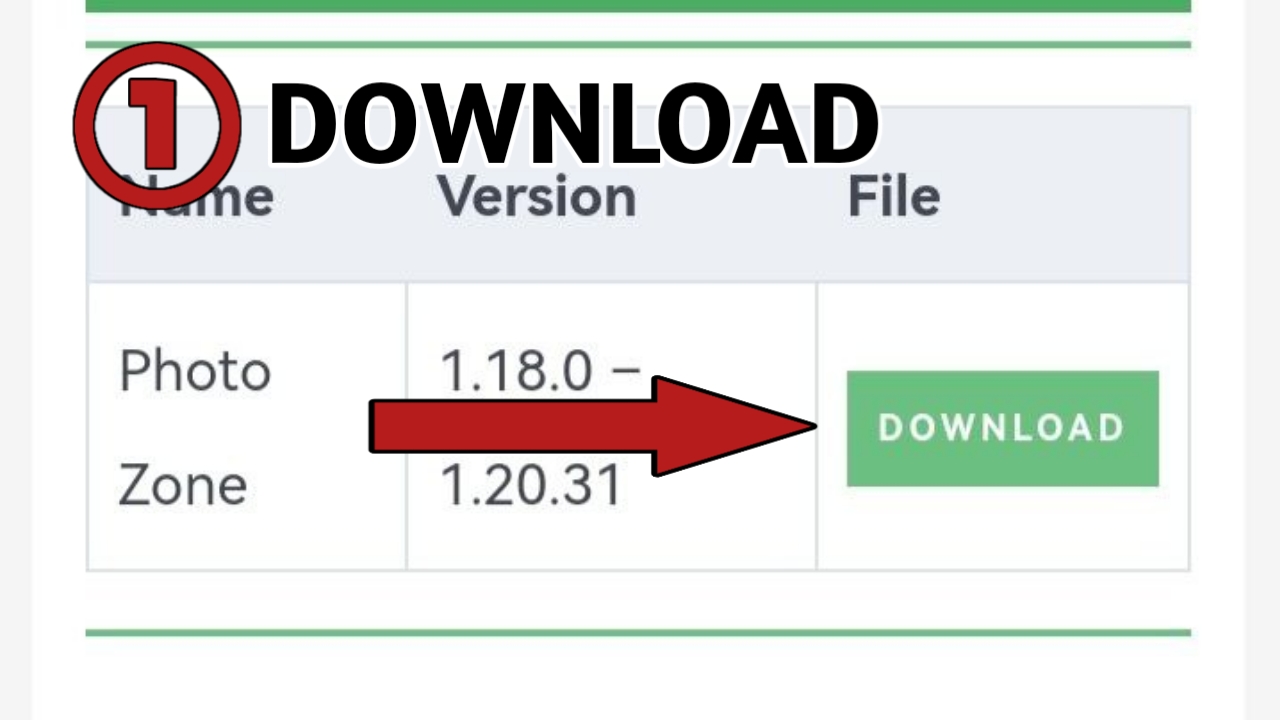
ขั้นตอนที่ 1: ดาวน์โหลดไฟล์แผนที่
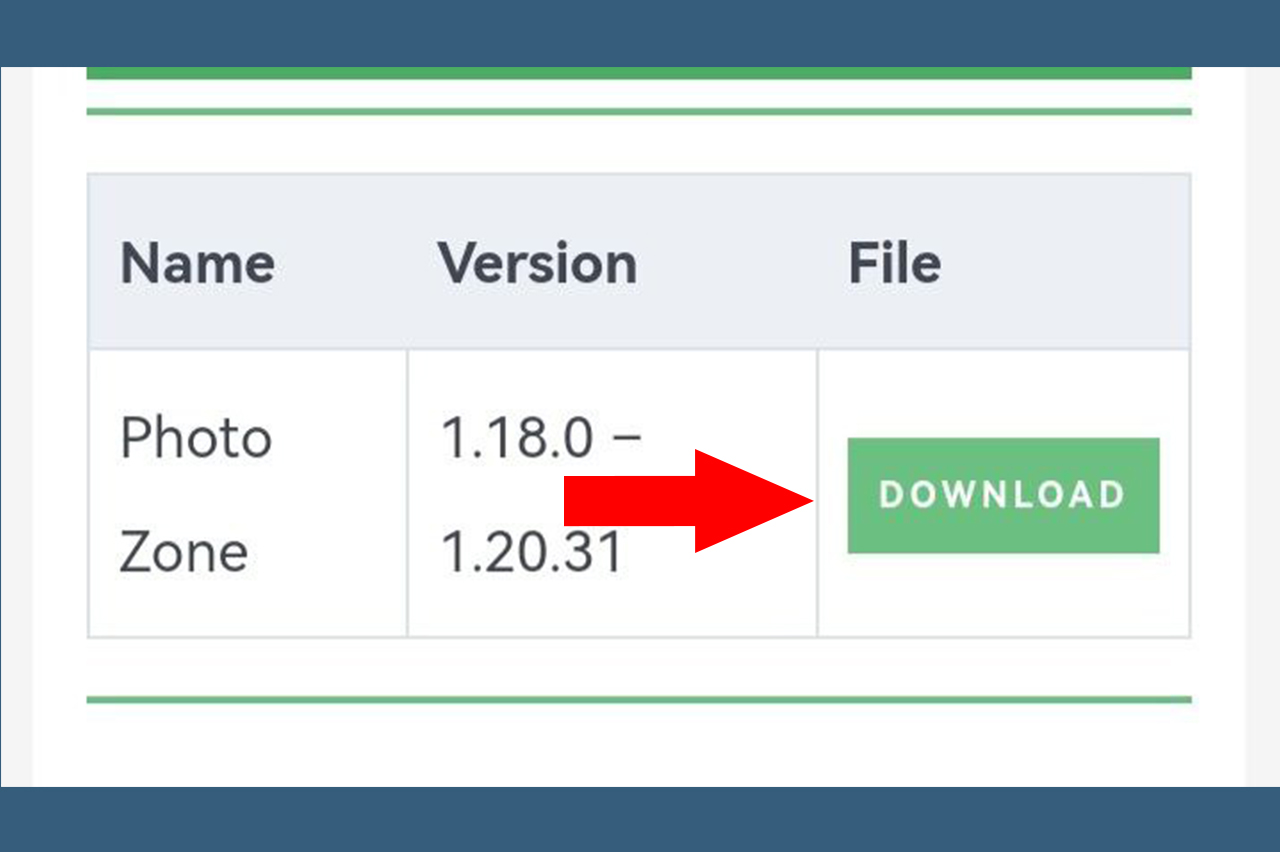
เลือกโลกแบบกำหนดเองจาก
หมวดแผนที่ Minecraft แผนที่อาจมีเกาะเอาชีวิตรอด ภารกิจผจญภัย หรือเมืองที่สร้างไว้แล้ว
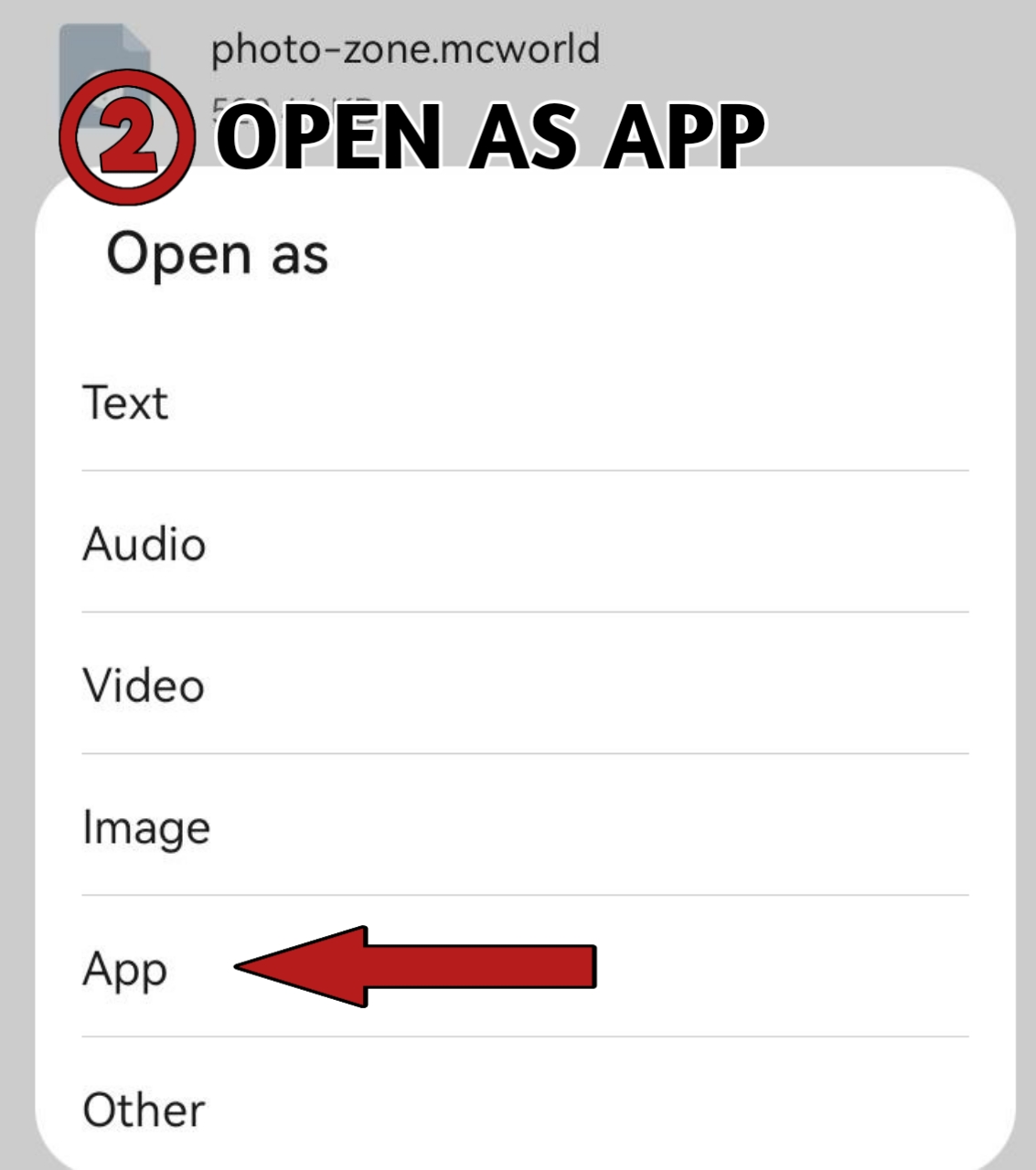
ขั้นตอนที่ 2: เปิดไฟล์ใน Minecraft
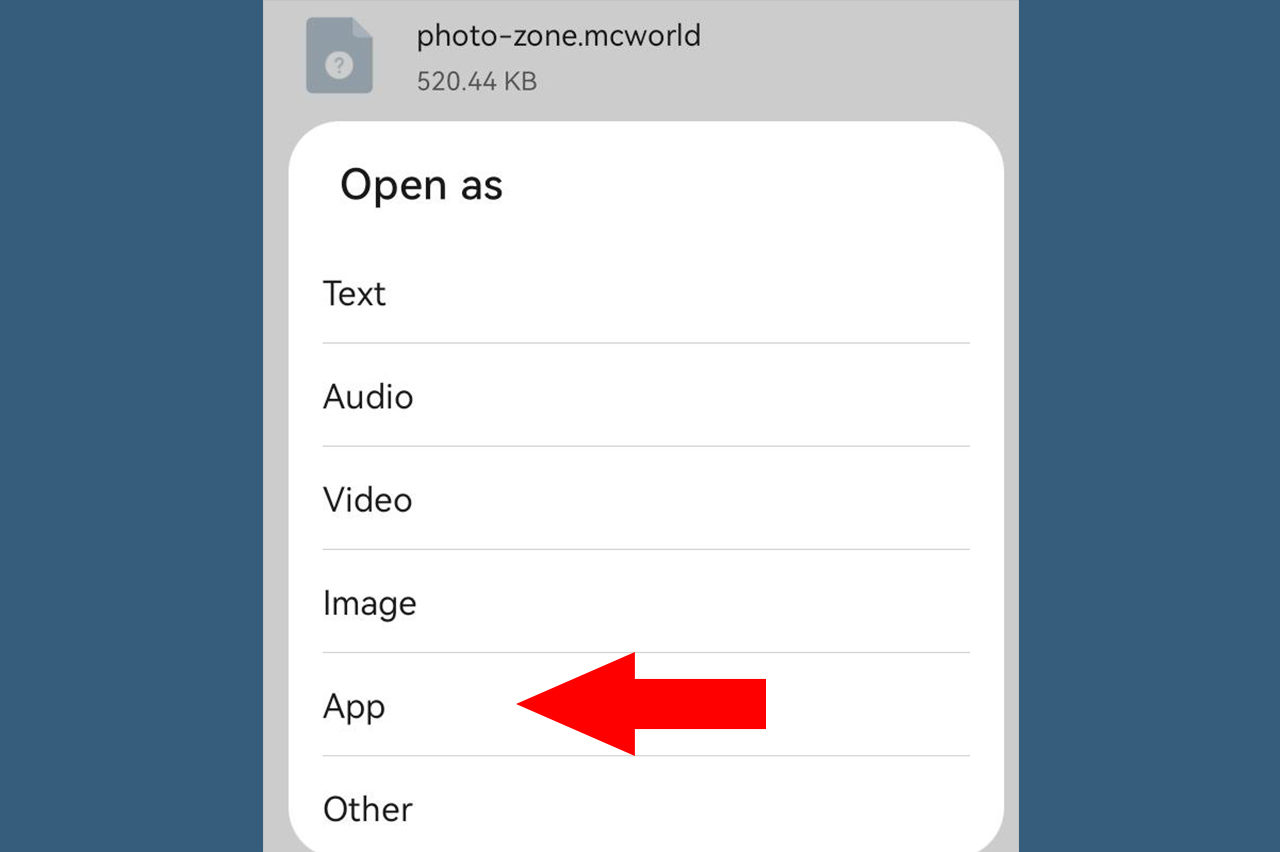
หาไฟล์ mcworld ที่ดาวน์โหลดมาในโฟลเดอร์ Downloads แตะไฟล์นั้น แล้ว Minecraft Bedrock Edition จะเปิดขึ้นโดยอัตโนมัติ เกมจะแสดงข้อความ “Import Started”
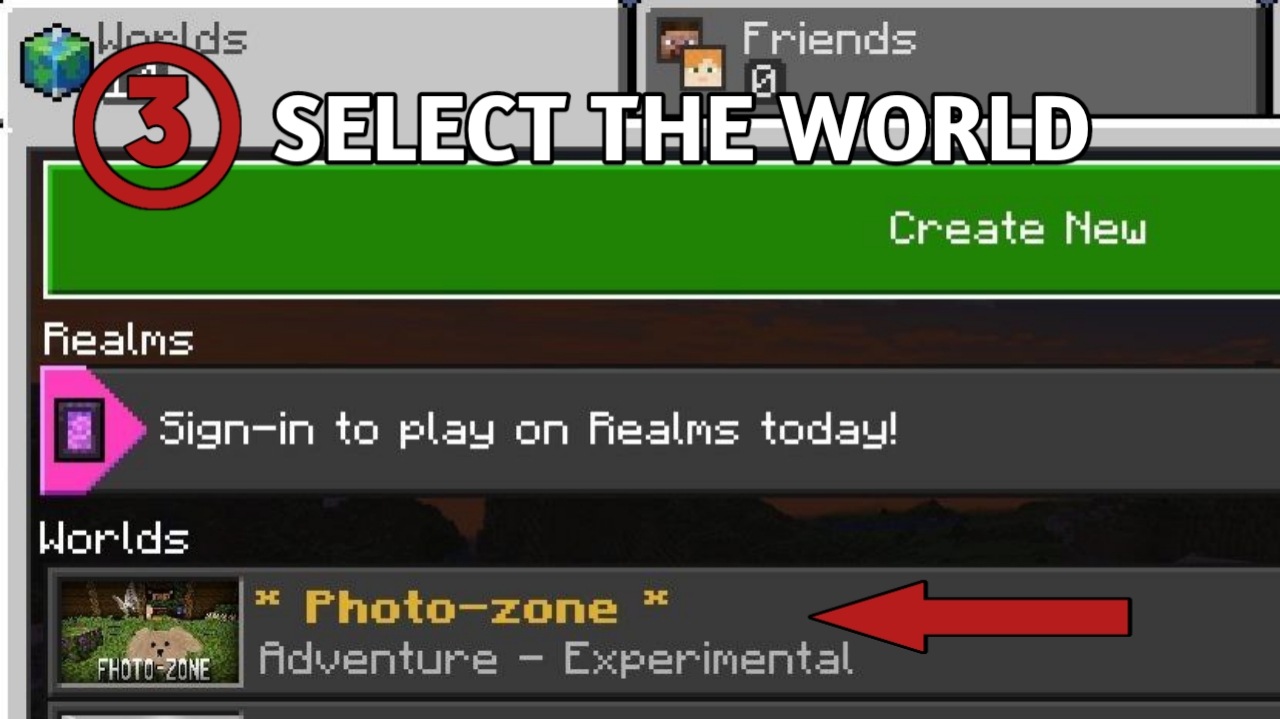
ขั้นตอนที่ 3: เลือกโลก
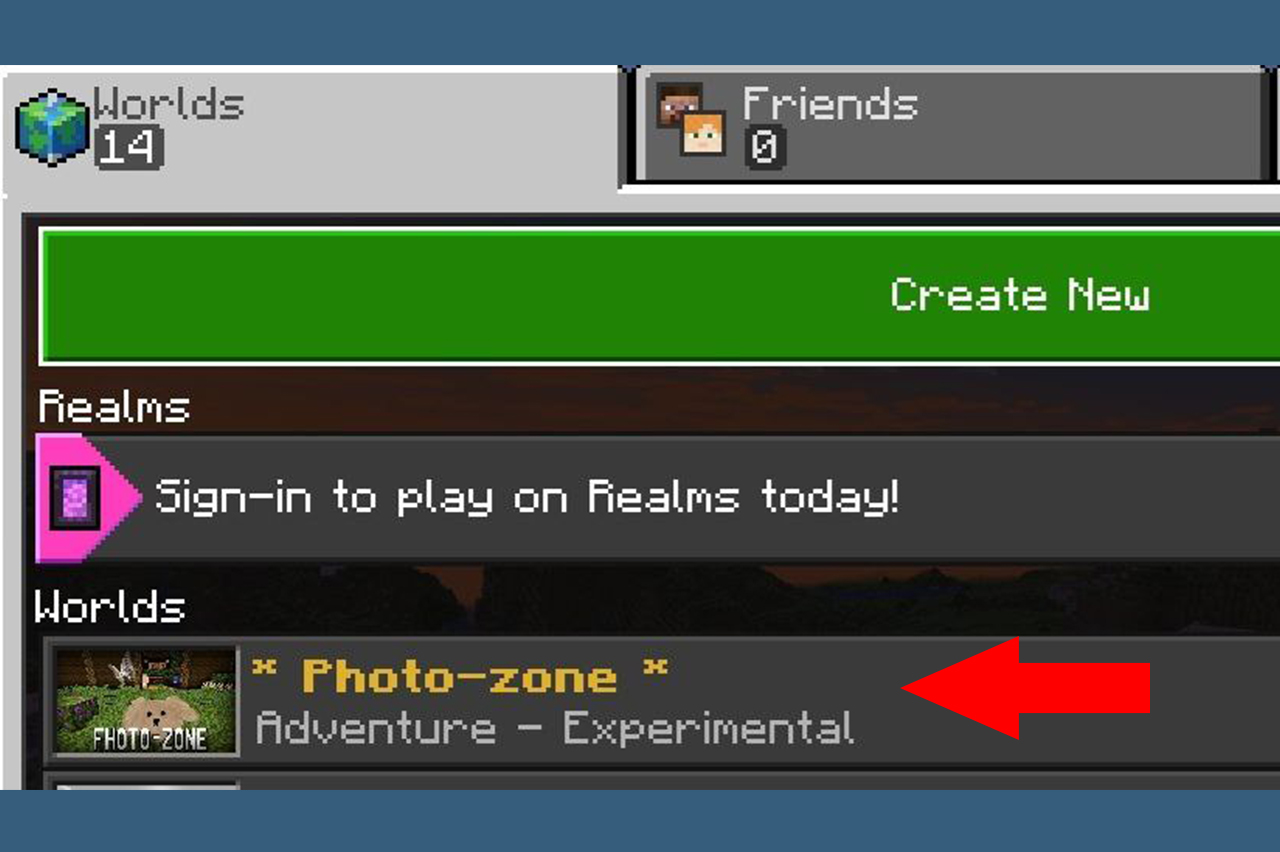
เมื่อนำเข้าเสร็จแล้ว ให้เปิดเมนู Play และเลือกโลกที่เพิ่งติดตั้ง
วิธีติดตั้งแผนที่ ZIP ด้วยตนเอง
แผนที่บางรายการถูกแจกจ่ายเป็นไฟล์ ZIP ในกรณีนี้:
- เปิดไฟล์ด้วยแอปจัดการไฟล์.
- แตกโฟลเดอร์โลกออกมา.
- ย้ายโฟลเดอร์ไปที่:
Android/data/com.mojang.minecraftpe/files/games/com.mojang/minecraftWorlds
รีสตาร์ต Minecraft แผนที่จะปรากฏในรายการโลก
Minecraft เก็บแผนที่ที่ติดตั้งไว้ที่ไหน
โลกทั้งหมดที่นำเข้าจะถูกบันทึกไว้ในไดเรกทอรีจัดเก็บข้อมูลภายในของ Minecraft บน Android 11 ขึ้นไป การเข้าถึงอาจถูกจำกัดจากกฎ Scoped Storage แอปจัดการไฟล์ที่มีสิทธิ์พิเศษจะช่วยจัดการไฟล์โลกได้ง่ายขึ้น
ปัญหาที่พบบ่อยเมื่อติดตั้งแผนที่ Minecraft และวิธีแก้
ไฟล์ MCWorld ไม่เปิด
ตรวจสอบให้แน่ใจว่าได้ติดตั้ง Minecraft แล้ว ลองใช้แอปจัดการไฟล์อื่นหรือติดตั้งเกมใหม่
ข้อผิดพลาด Import failed
ปัญหานี้อาจเกิดขึ้นหากแผนที่ถูกสร้างมาสำหรับ Minecraft Bedrock เวอร์ชันใหม่กว่า
ติดตั้งแผนที่แล้วแต่ไม่แสดง
รีสตาร์ตเกม หรือตรวจสอบว่าโลกนั้นต้องใช้ฟีเจอร์ทดลองหรือไม่
ไฟล์ ZIP แทน MCWORLD
เปลี่ยนนามสกุลไฟล์หรือแตกไฟล์ด้วยตนเอง
ไม่มีสิทธิ์เข้าถึงพื้นที่จัดเก็บ
เปิดสิทธิ์เข้าถึงไฟล์ให้ Minecraft และแอปจัดการไฟล์
ปัญหาการติดตั้งบน Android 13
ใช้แอปจัดการไฟล์รุ่นใหม่และอนุญาตสิทธิ์ “Manage All ไฟล์s”
เคล็ดลับก่อนติดตั้งโลกแบบกำหนดเอง
- สำรองโลกสำคัญก่อนติดตั้งแผนที่ใหม่.
- ตรวจสอบความเข้ากันได้ของแผนที่กับเวอร์ชัน Minecraft ที่ใช้อยู่.
- อ่านคำอธิบายแผนที่เพื่อดูว่าต้องใช้แอดออนหรือแพ็กพื้นผิวเพิ่มเติมหรือไม่.
- ติดตั้งแผนที่จากแหล่งที่เชื่อถือได้เท่านั้น.
เล่นแผนที่ Minecraft กับเพื่อน
โลกแบบกำหนดเองส่วนใหญ่รองรับโหมดผู้เล่นหลายคน หลังจากติดตั้งแผนที่แล้ว ผู้เล่นสามารถชวนเพื่อนหรือเปิดเซสชันเซิร์ฟเวอร์ได้ แผนที่ผจญภัยบางรายการถูกออกแบบมาเพื่อการเล่นร่วมกันโดยเฉพาะ
ประเภทแผนที่ Minecraft ที่น่าลอง
ผู้เล่นสามารถลอง:
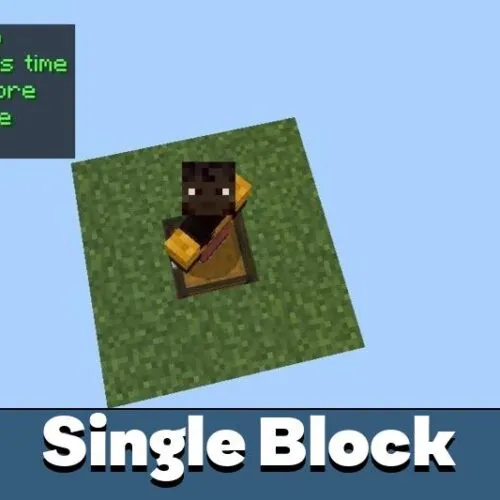
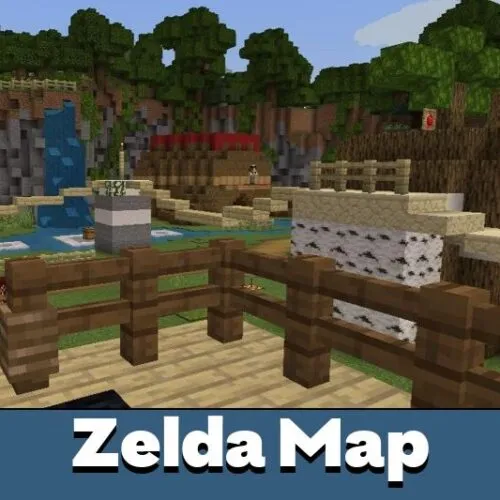
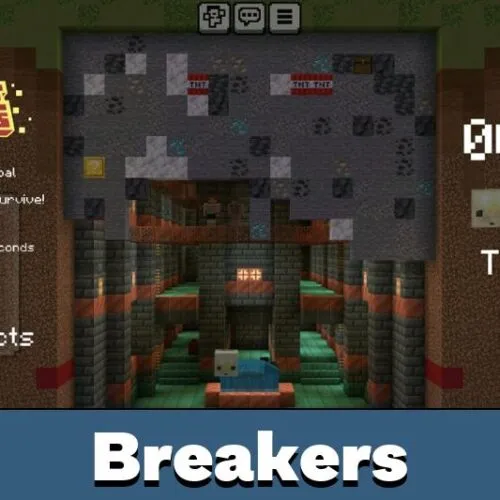
- แผนที่ผจญภัยพร้อมภารกิจเนื้อเรื่อง
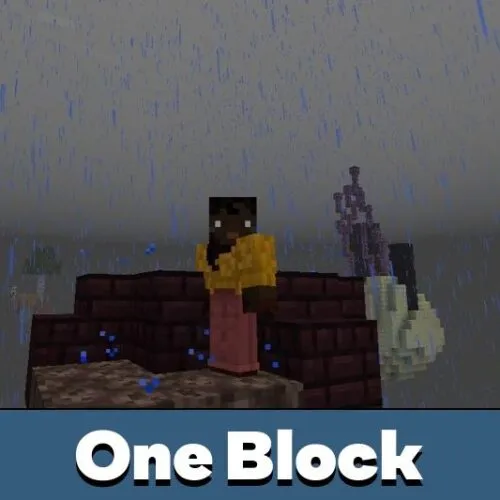
- เกาะท้าทายเอาชีวิตรอด
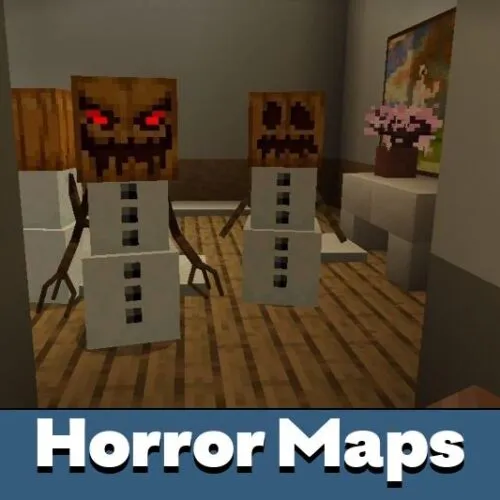
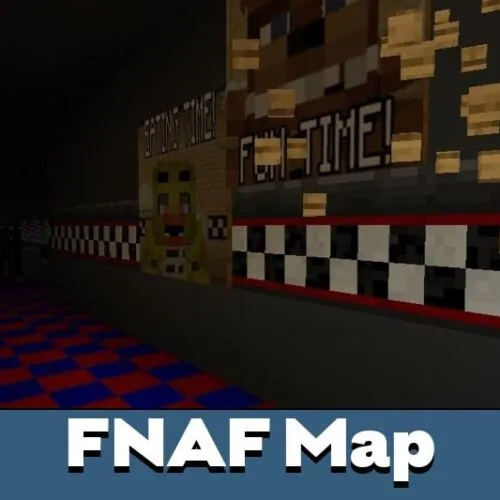
- ประสบการณ์หนีเอาตัวรอดแนวสยองขวัญ
- แผนที่พาร์กัวร์สำหรับทดสอบทักษะ
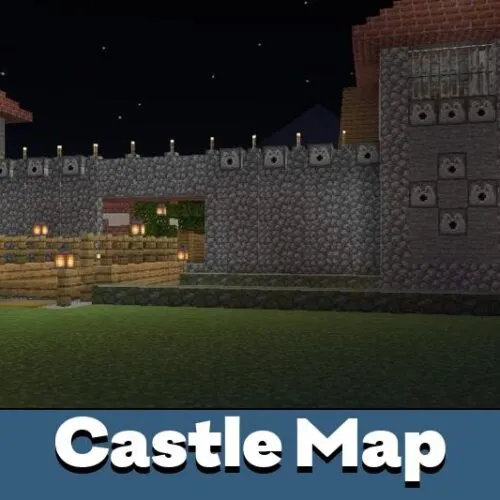
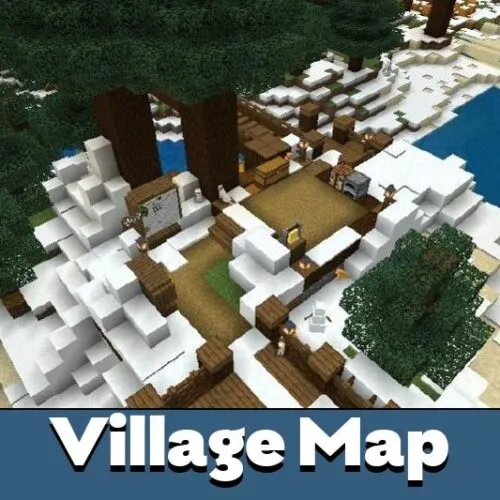
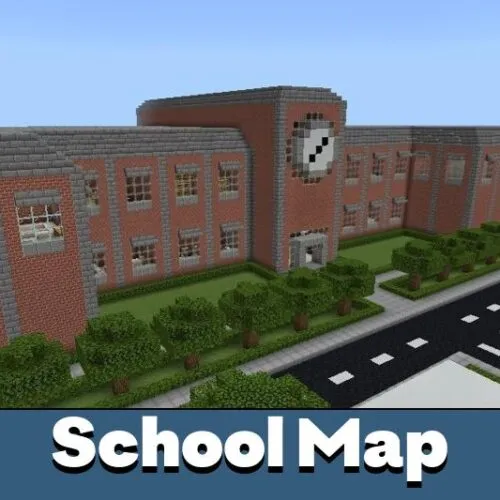
- โลกเมืองสำหรับเล่นบทบาทสมมติ
Minecraft