Instala mapas de Minecraft en Android: guía completa para importar archivos mcworld, corregir errores de instalación y jugar mundos personalizados en Minecraft Bedrock Edition.
Instala mapas de Minecraft en Android e importa mundos personalizados rápidamente en Bedrock Edition. Esta guía explica cómo abrir archivos mcworld, instalar mapas ZIP manualmente, corregir errores de importación y empezar a jugar nuevos mapas de aventura, supervivencia o parkour.
Qué son los mapas de Minecraft en Bedrock Edition
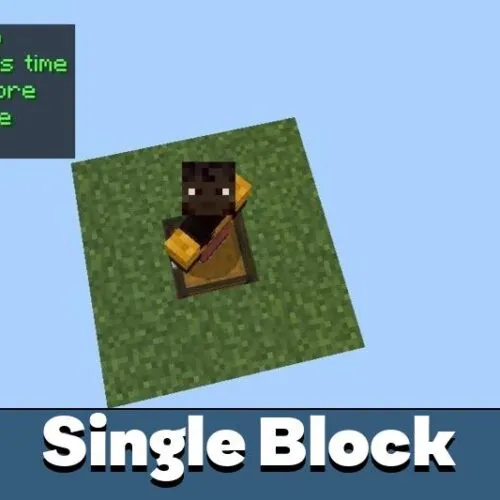
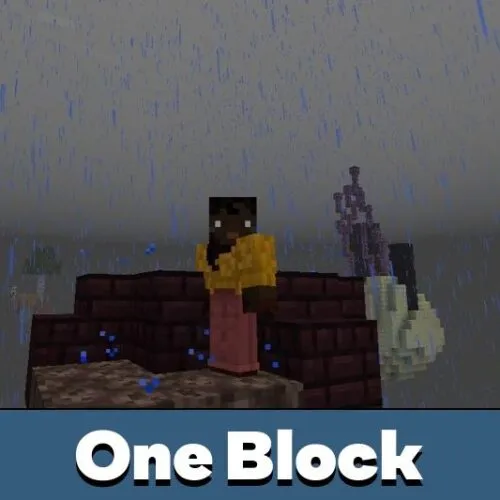
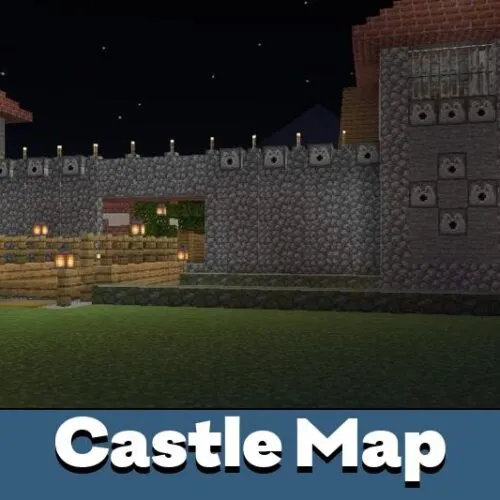
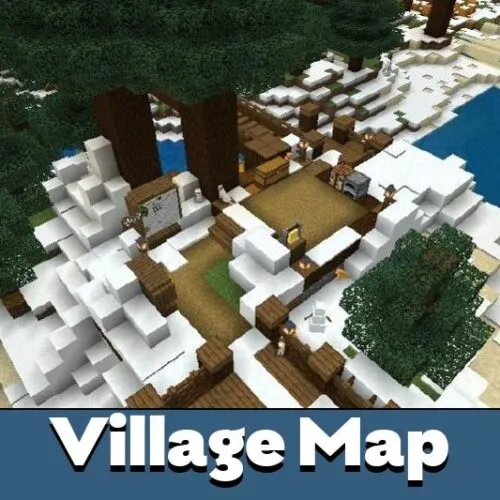
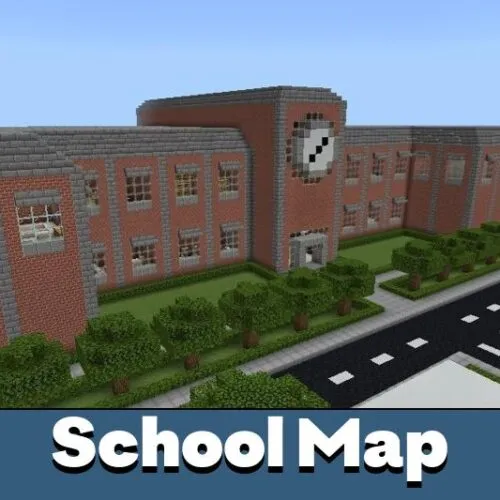
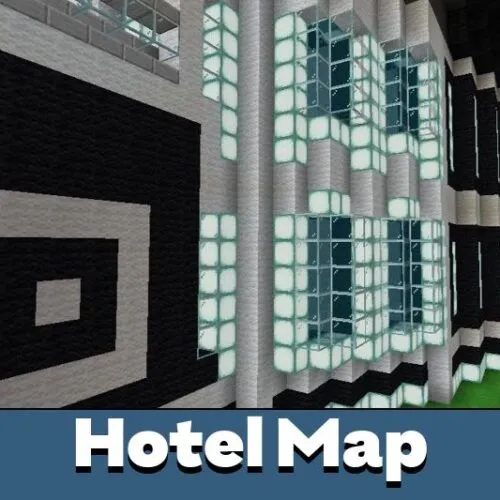
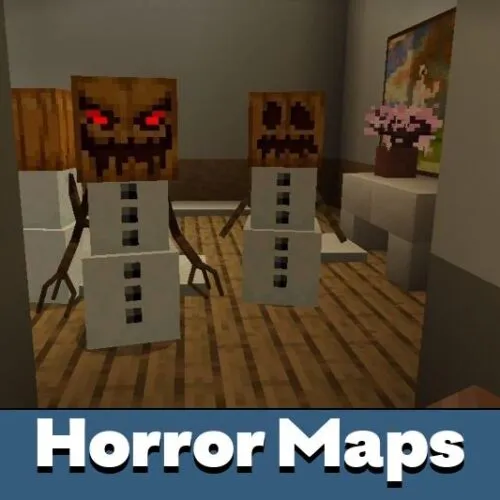
Los mapas de Minecraft son mundos personalizados creados por jugadores y desarrolladores de mapas. Estos mundos pueden incluir desafíos de supervivencia, aventuras con historia, ciudades realistas, mazmorras de puzles, pistas de parkour o experiencias de terror. Instalar mapas permite acceder al instante a nuevos escenarios de juego sin tener que construir todo manualmente.
La mayoría de los mapas modernos para Minecraft PE se distribuyen como
archivos .mcworld. Este formato contiene todos los datos del mundo, incluyendo terreno, estructuras, ajustes y reglas de juego. Los usuarios de Android pueden instalar estos archivos en segundos.
Tabla de contenidos
-
- Descargar el archivo del mapa
- Abrir el archivo en Minecraft
- Seleccionar el mundo instalado
- Instalar mapas ZIP manualmente
- Solucionar errores comunes de instalación
Antes de instalar un mundo, es importante entender los formatos disponibles:
- .mcworld — instalación automática. Formato recomendado.
- .zip — requiere extracción manual.
- carpeta del mundo — instalación avanzada o copias de seguridad.
Usar archivos mcworld es la forma más fácil y segura de importar mapas en Minecraft Bedrock.
Cómo instalar mapas MCWorld en Android
Sigue este tutorial paso a paso para importar mundos personalizados:
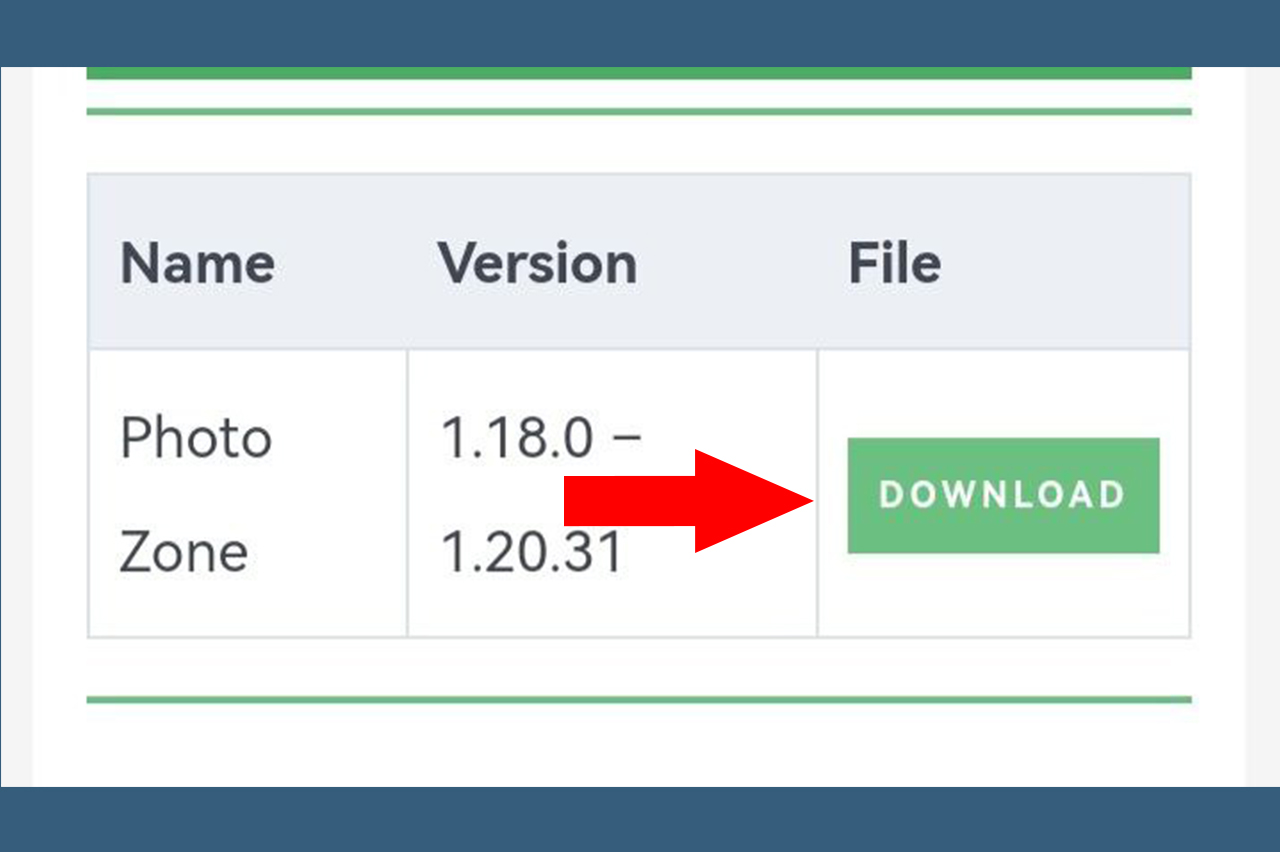
- Descargar el archivo del mapa
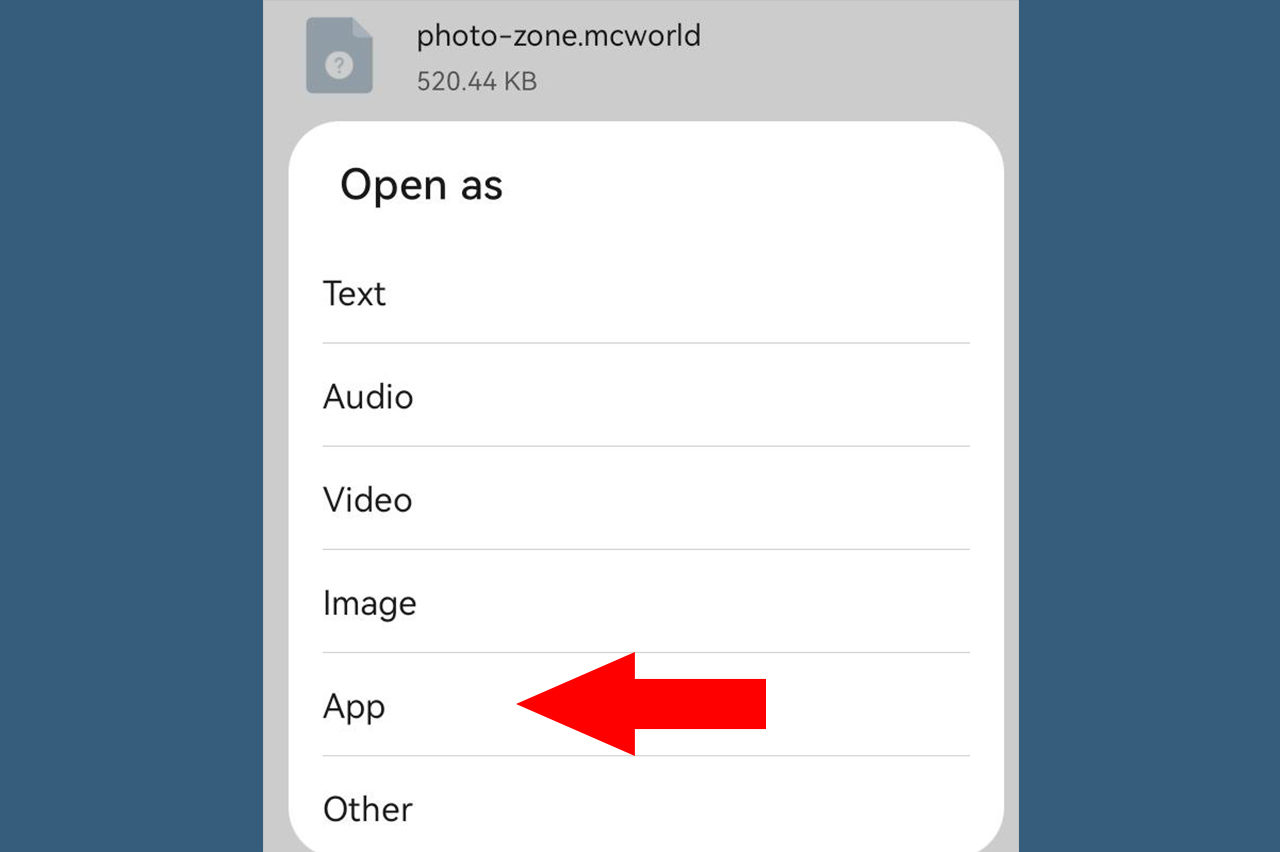
- Abrir el archivo en Minecraft
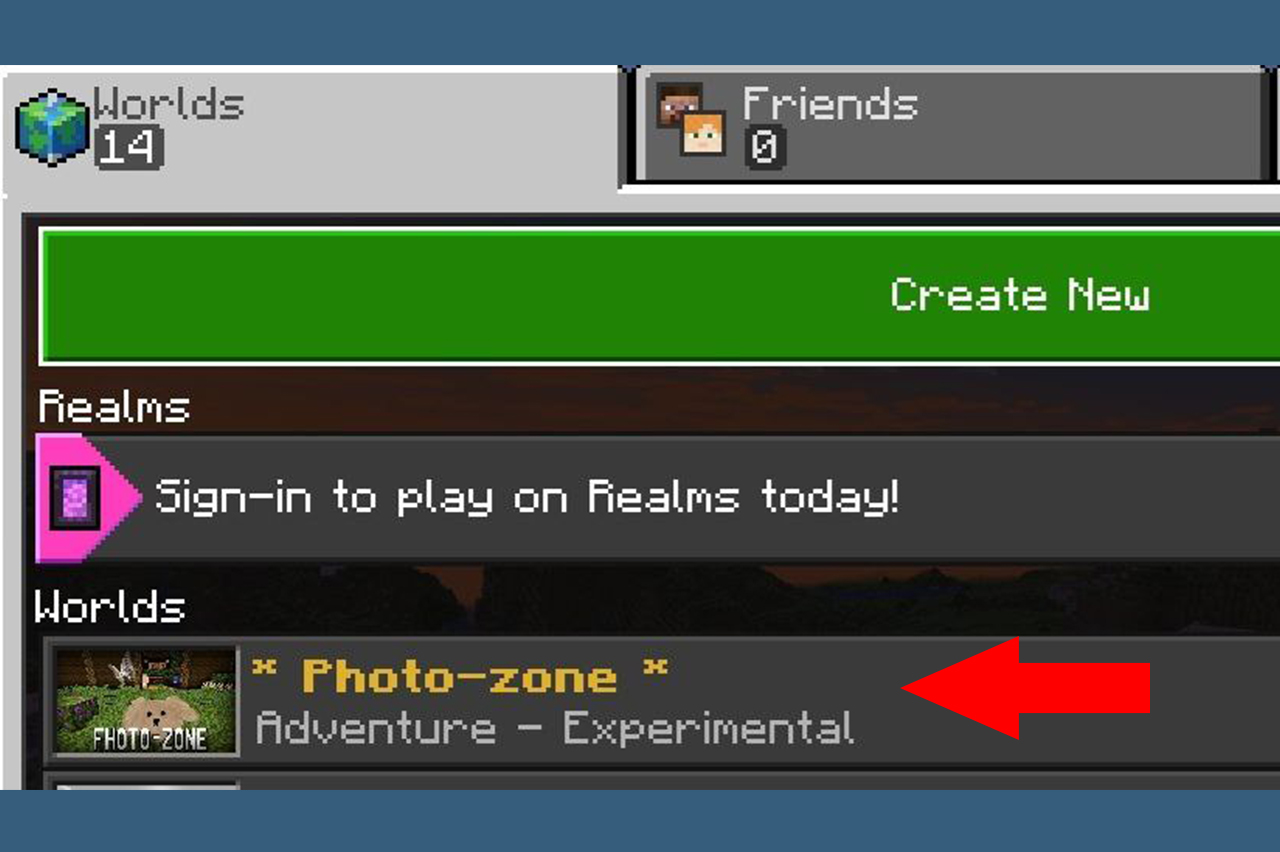
- Seleccionar el mundo instalado
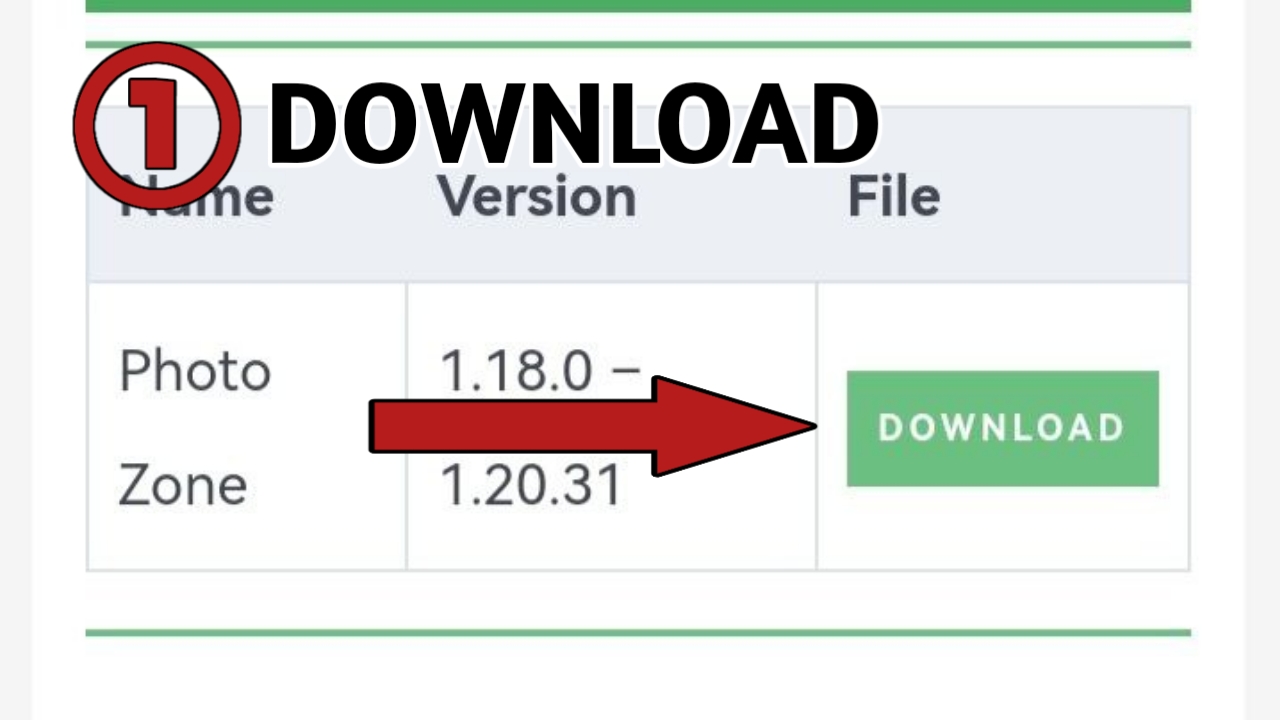
Paso 1: Descargar el archivo del mapa
Elige cualquier mundo personalizado de la
categoría de mapas de Minecraft. Los mapas pueden incluir islas de supervivencia, misiones de aventura o construcciones de ciudades.
Paso 2: Abrir el archivo en Minecraft
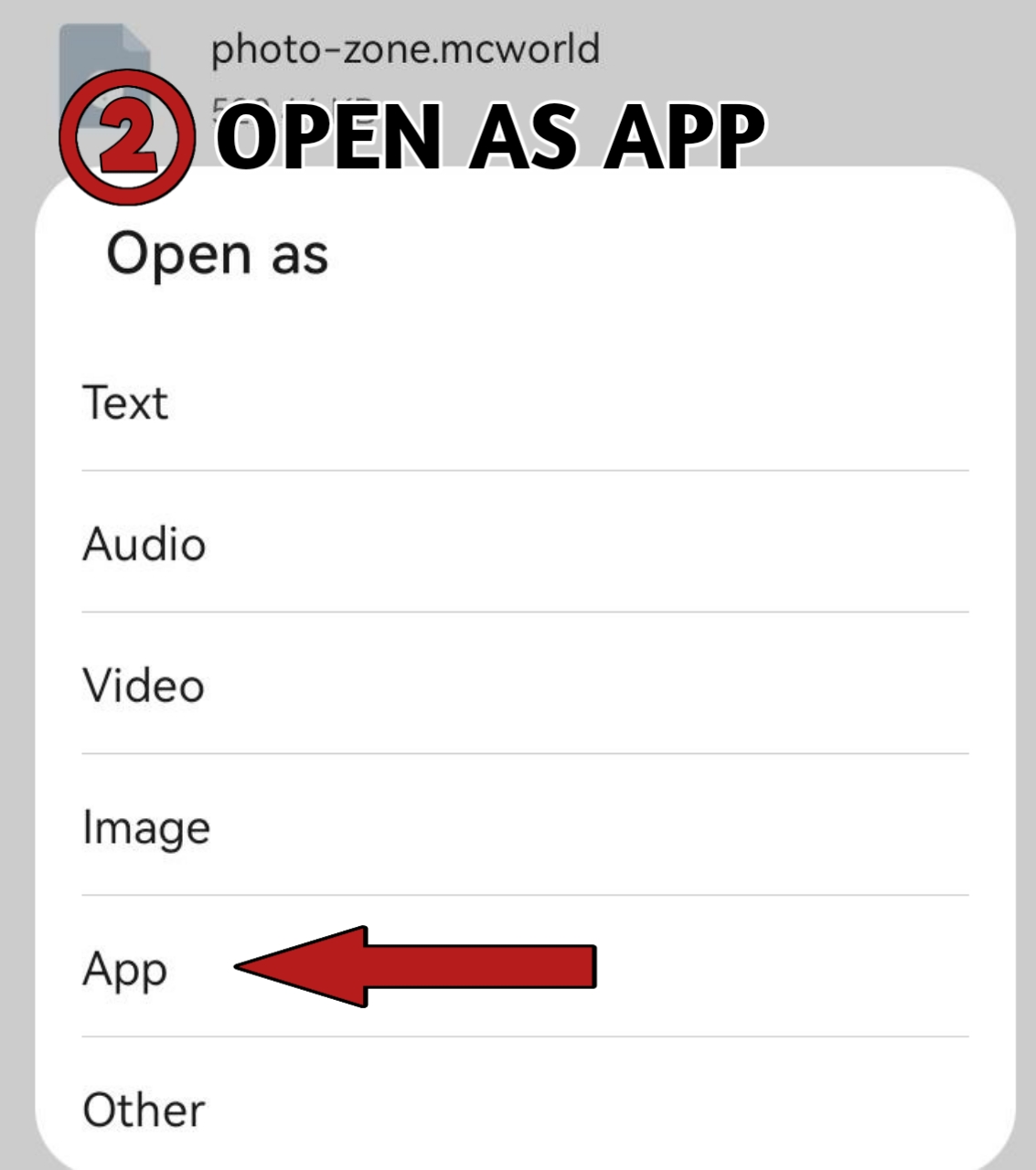
Busca el archivo mcworld descargado en tu carpeta de Descargas. Toca el archivo y Minecraft Bedrock Edition se abrirá automáticamente. El juego mostrará el mensaje “Import Started”.
Paso 3: Seleccionar el mundo
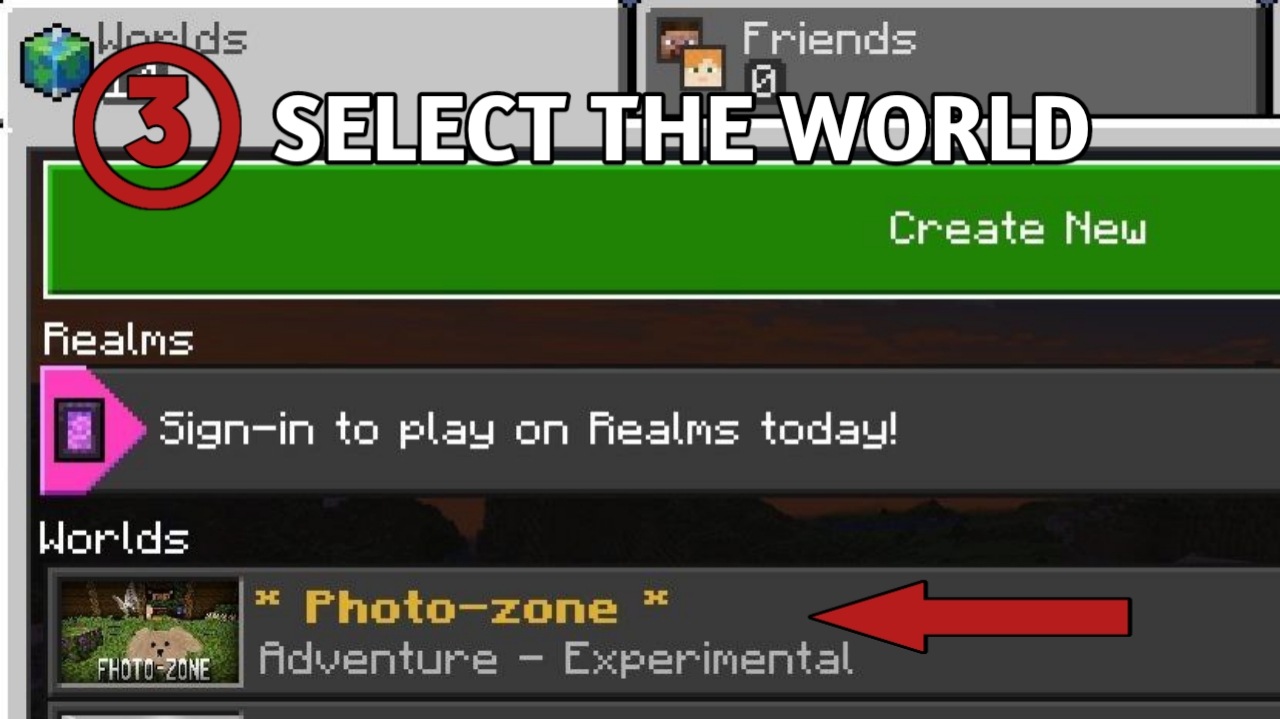
Cuando termine la importación, abre el menú Jugar y elige el mundo recién instalado.
Cómo instalar mapas ZIP manualmente
Algunos mapas se distribuyen como archivos ZIP. En este caso:
- Abre el archivo usando un gestor de archivos.
- Extrae la carpeta del mundo.
- Mueve la carpeta a:
Android/data/com.mojang.minecraftpe/files/games/com.mojang/minecraftWorlds
Reinicia Minecraft. El mapa aparecerá en la lista de mundos.
Dónde guarda Minecraft los mapas instalados
Todos los mundos importados se guardan en el directorio interno de almacenamiento de Minecraft. En Android 11 o superior, el acceso puede estar restringido por las reglas de Scoped Storage. Las apps de gestión de archivos con permisos especiales ayudan a administrar los archivos de mundos.
Problemas comunes al instalar mapas de Minecraft y soluciones
El archivo MCWorld no se abre
Asegúrate de que Minecraft esté instalado. Prueba con otro gestor de archivos o reinstala el juego.
Error de importación fallida
Esto puede ocurrir si el mapa fue creado para una versión más reciente de Minecraft Bedrock.
El mapa está instalado, pero no aparece
Reinicia el juego o comprueba si el mundo requiere funciones experimentales.
Archivo ZIP en lugar de MCWORLD
Cambia la extensión del archivo o extráelo manualmente.
Sin acceso al almacenamiento
Habilita el permiso de acceso a archivos para Minecraft y el gestor de archivos.
Problemas de instalación en Android 13
Usa un gestor de archivos moderno y permite el permiso “Manage All Archivos”.
Consejos antes de instalar mundos personalizados
- Haz una copia de seguridad de los mundos importantes antes de instalar nuevos mapas.
- Comprueba la compatibilidad del mapa con tu versión de Minecraft.
- Lee la descripción del mapa para saber si requiere addons o paquetes de texturas.
- Instala mapas solo desde fuentes confiables.
Jugar mapas de Minecraft con amigos
La mayoría de los mundos personalizados son compatibles con el modo multijugador. Después de instalar un mapa, los jugadores pueden invitar a sus amigos o alojar una sesión de servidor. Algunos mapas de aventura están diseñados especialmente para jugar en cooperativo.
Mejores tipos de mapas de Minecraft para explorar
Los jugadores pueden probar:
- Mapas de aventura con misiones de historia
- Islas de desafío de supervivencia
- Experiencias de escape de terror
- Mapas de parkour para practicar habilidad
- Mundos de roleplay en ciudades

Minecraft