MCPEDL » Texture Packs » Shaders » How to install shaders?
¿Cómo instalar shaders de Minecraft en Android?
Archivo confiable
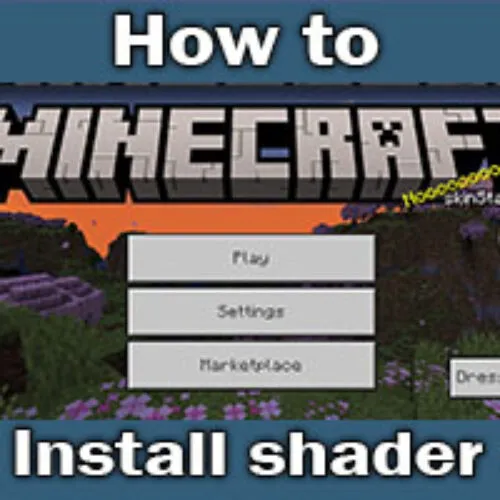
Instala shaders de Minecraft PE en Android y mejora los gráficos con luces y sombras realistas. Aprende a importar paquetes de shaders, activarlos correctamente y corregir problemas de rendimiento o compatibilidad.
- 5
- 4
- 3
- 2
- 1
Instala shaders en Android para Minecraft: guía completa para descargar archivos mcpack, activar paquetes de shaders, corregir errores y mejorar los gráficos en Minecraft Bedrock Edition.
Instala shaders de Minecraft en Android y transforma los gráficos del juego con iluminación realista, sombras, efectos de cielo y una atmósfera más cuidada. Esta guía paso a paso explica cómo descargar paquetes de shaders, importar archivos mcpack, activarlos en los paquetes de recursos, corregir problemas de pantalla negra y lag, y mejorar la compatibilidad en Minecraft Bedrock Edition.
Qué son los shaders de Minecraft
Los shaders son paquetes gráficos especiales que cambian el aspecto de Minecraft en dispositivos móviles. Pueden mejorar la iluminación, las sombras, los reflejos del agua, la niebla, los colores del cielo, los atardeceres y la atmósfera general del mundo. Algunos paquetes buscan un estilo realista, mientras que otros crean una apariencia más suave, cinematográfica o colorida. En Minecraft Bedrock Edition, los shaders suelen instalarse como paquetes de recursos. El resultado visual depende del propio paquete, la versión del juego, los ajustes gráficos y el hardware de tu dispositivo Android.Tabla de contenidos
- Descargar el shader
- Abrir el archivo mcpack
- Buscar paquetes de recursos
- Activar el shader
- Habilitar funciones experimentales
- Instalar shaders ZIP manualmente
- Mejorar el rendimiento y los ajustes gráficos
- Comprobar la compatibilidad
- Solucionar problemas de instalación de shaders
- Preguntas frecuentes
Formatos de archivos de shaders para Minecraft
- .mcpack — el formato más fácil con importación automática.
- .zip — requiere extracción manual.
- carpeta de paquete de recursos — opción de instalación avanzada.
Cómo instalar shaders en Android
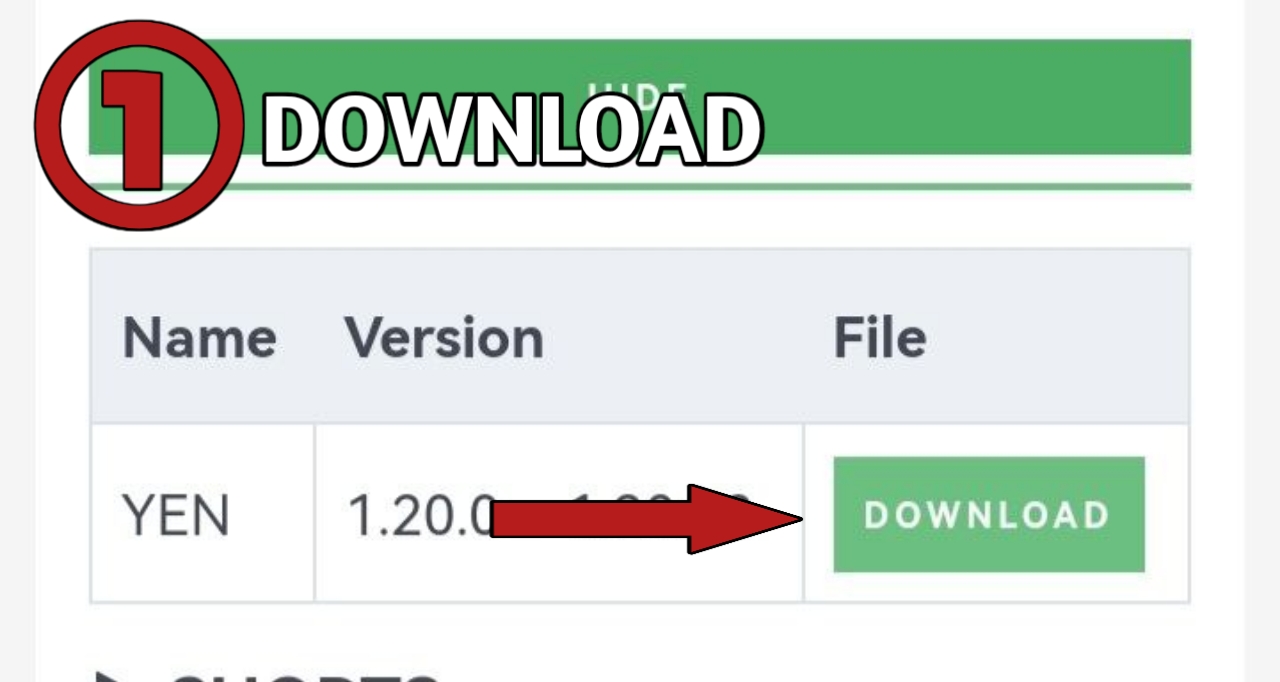
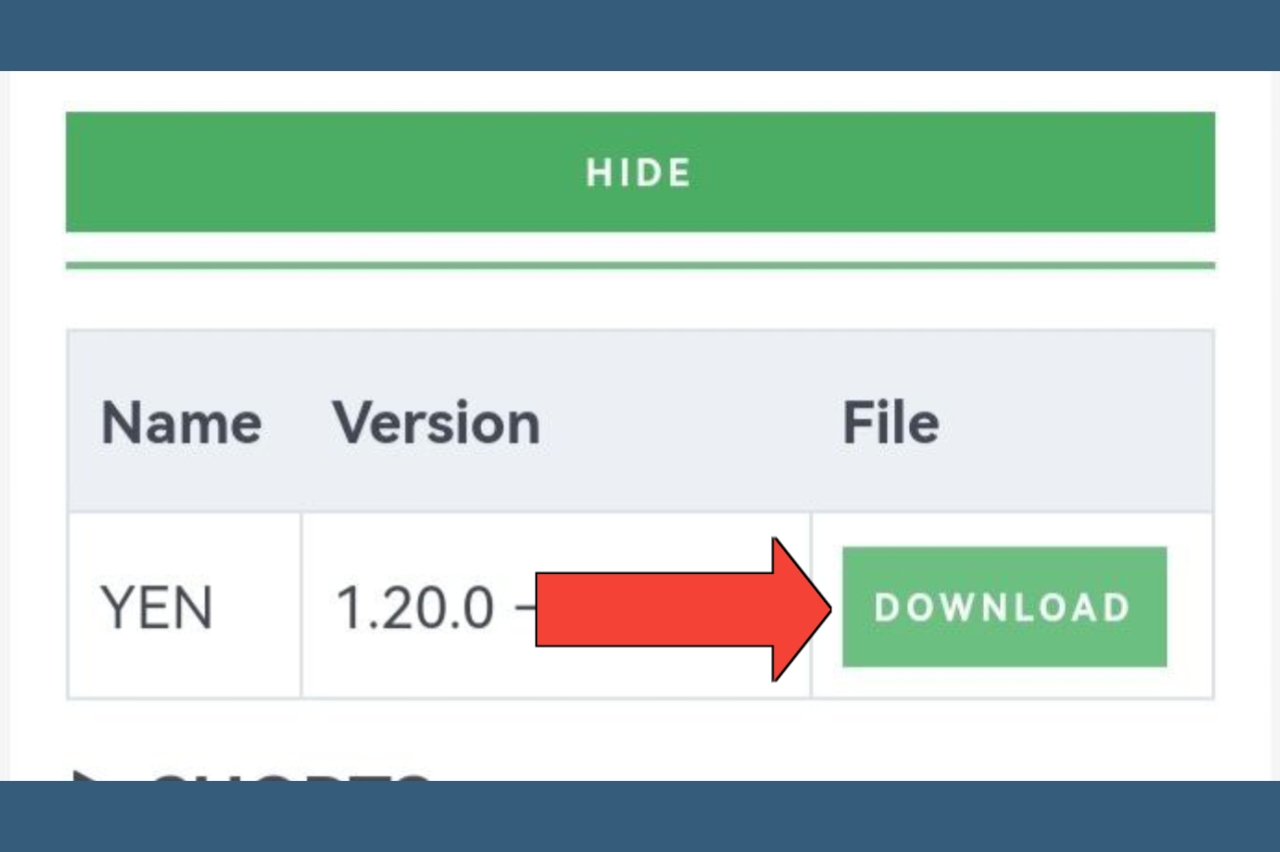
Paso 1: Descargar el shader
Los jugadores pueden elegir paquetes desde la categoría descargar shaders para Minecraft PE. Por ejemplo, puedes probar a instalar YEN Shader.
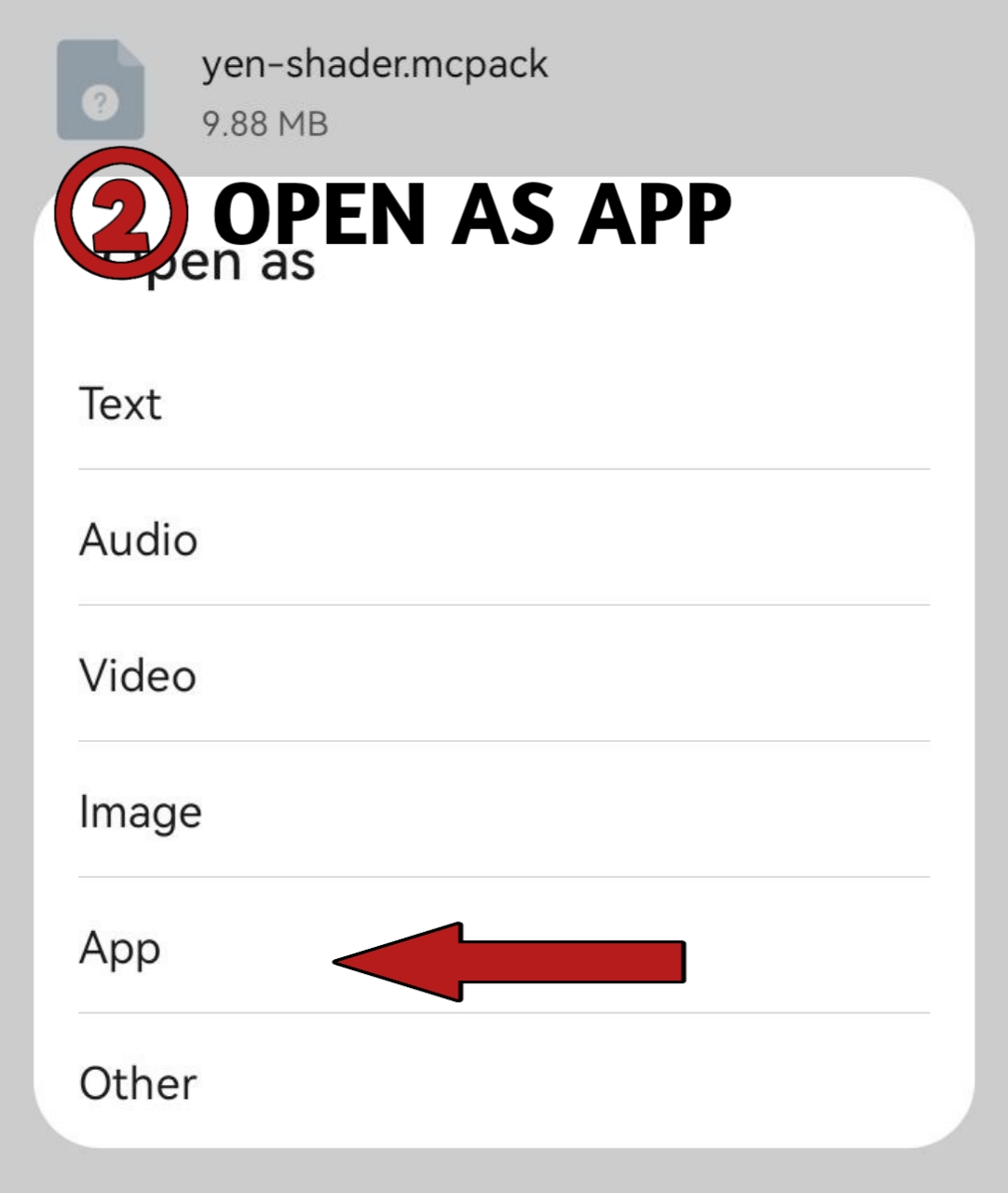
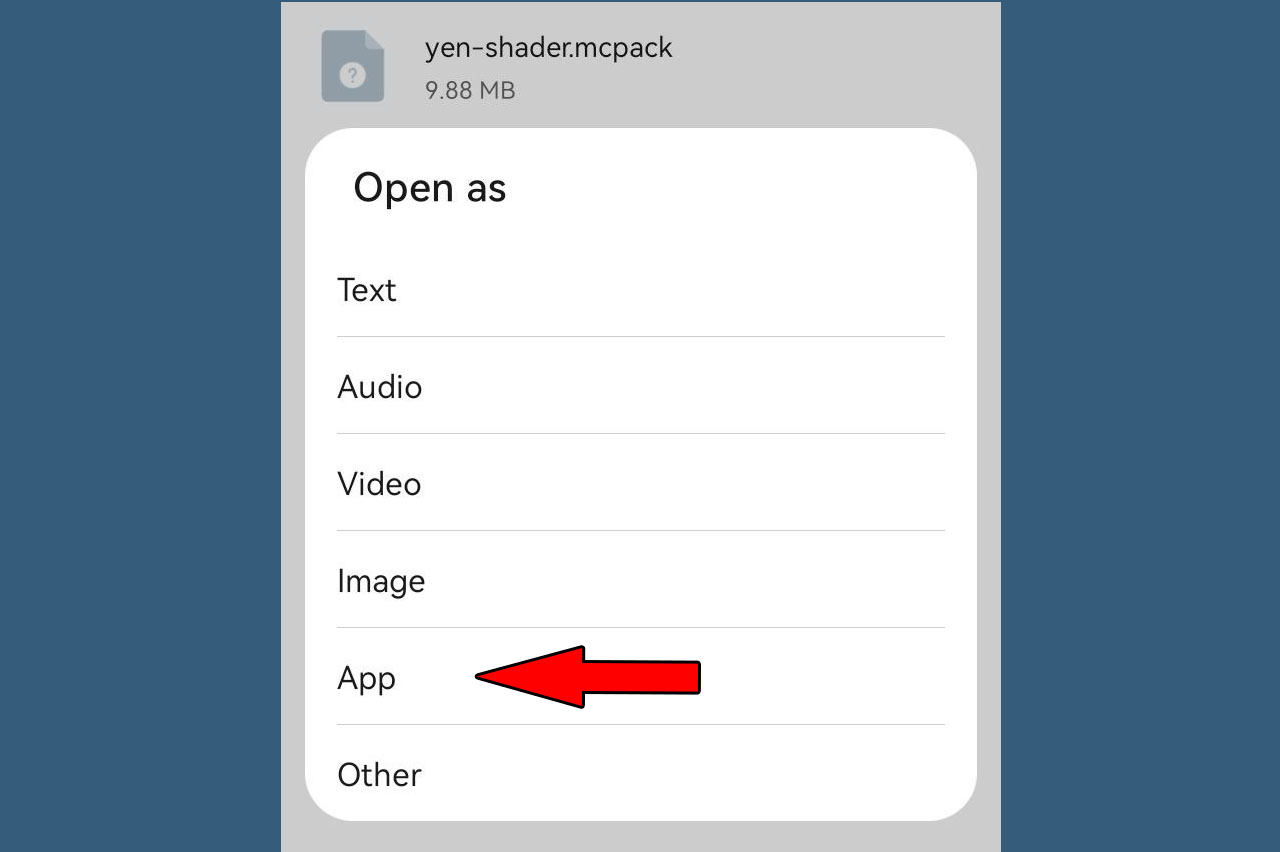
Paso 2: Abrir el archivo MCPack
Busca el archivo descargado en Descargas y ábrelo con Minecraft. El juego debería iniciarse automáticamente y empezar a importar el paquete de shaders.
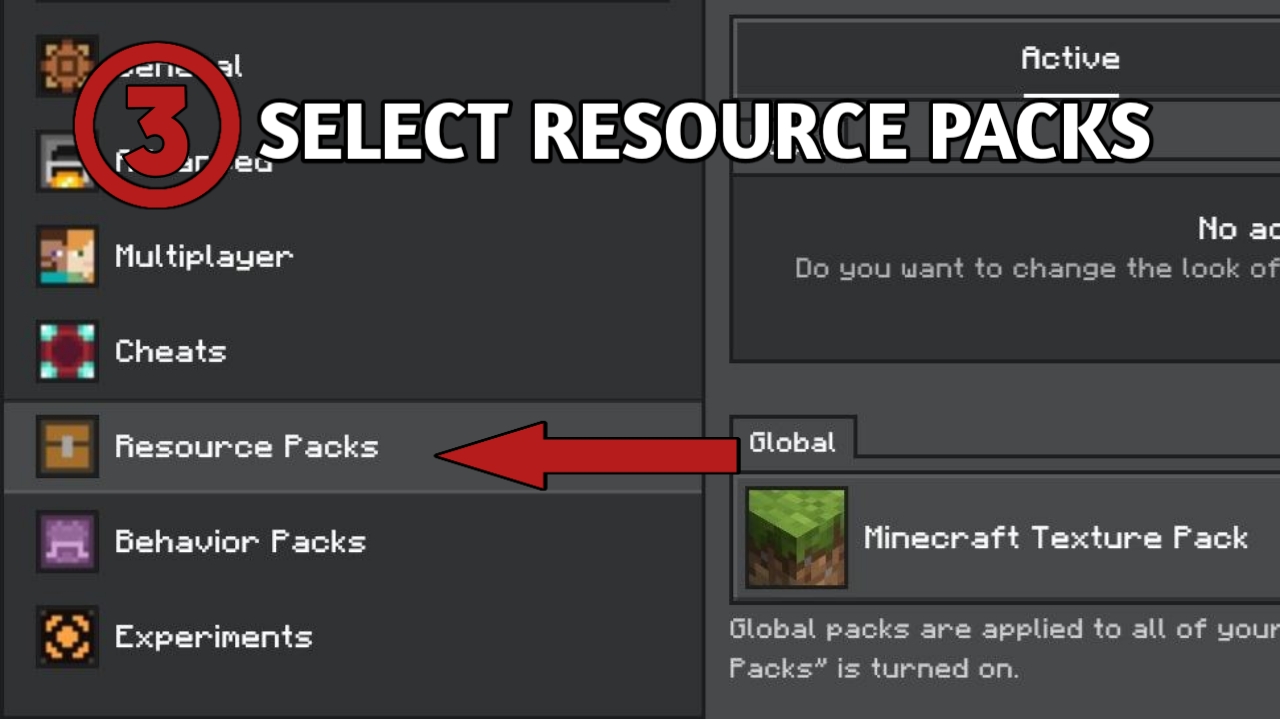
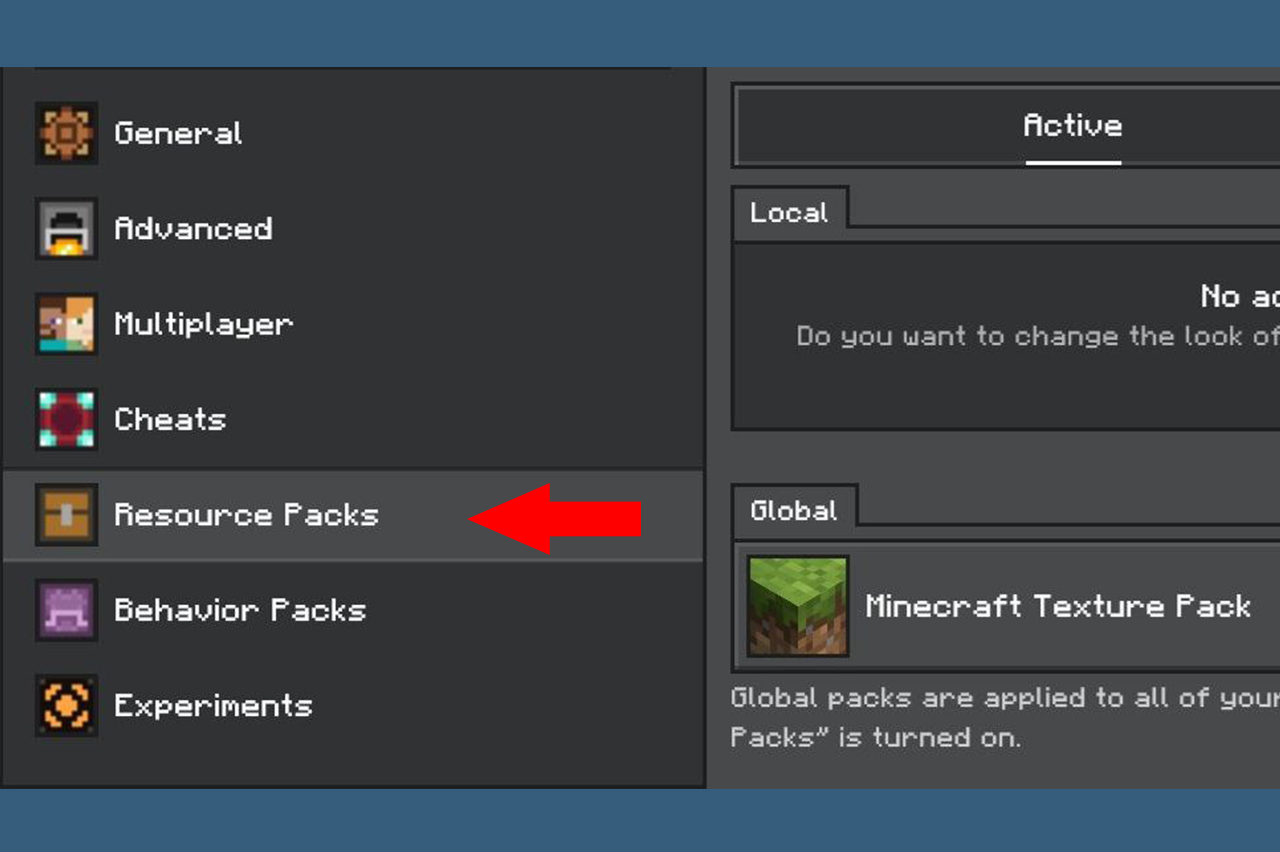
Paso 3: Buscar paquetes de recursos
Cuando termine la importación, abre la configuración del mundo y entra en Paquetes de recursos. Ahí es donde Minecraft guarda paquetes gráficos, texturas y mejoras visuales de estilo shader.
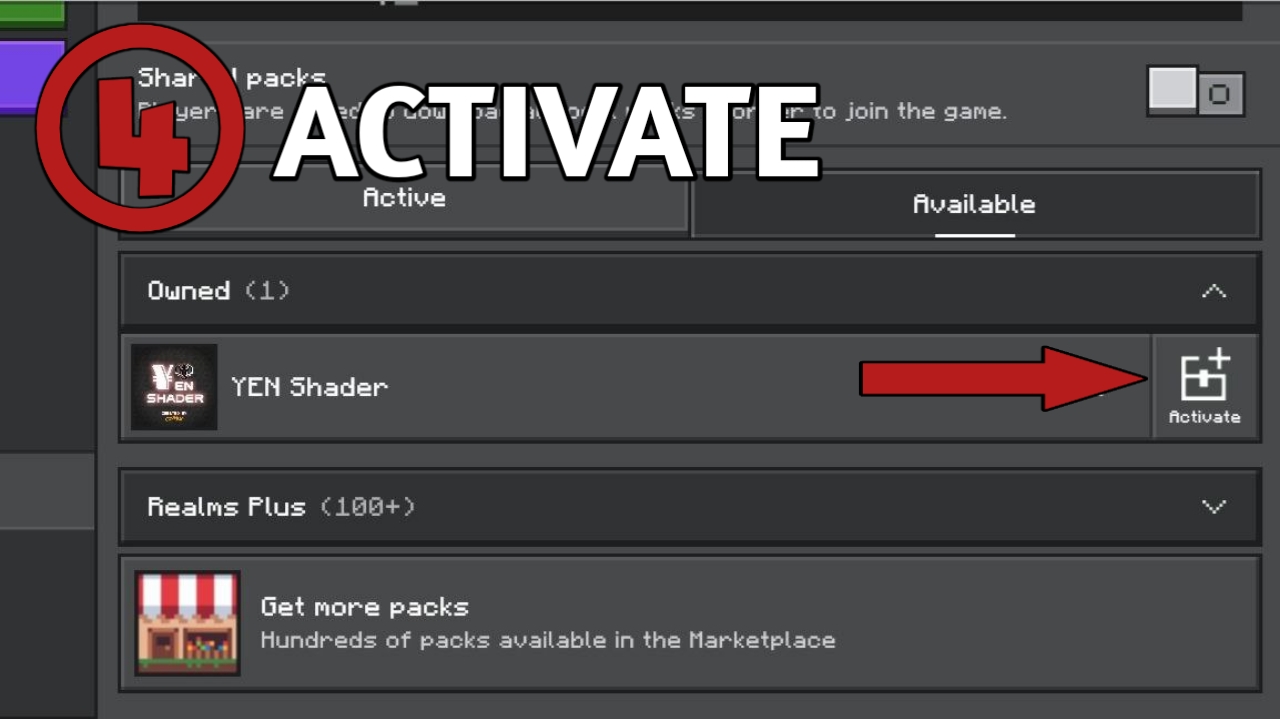
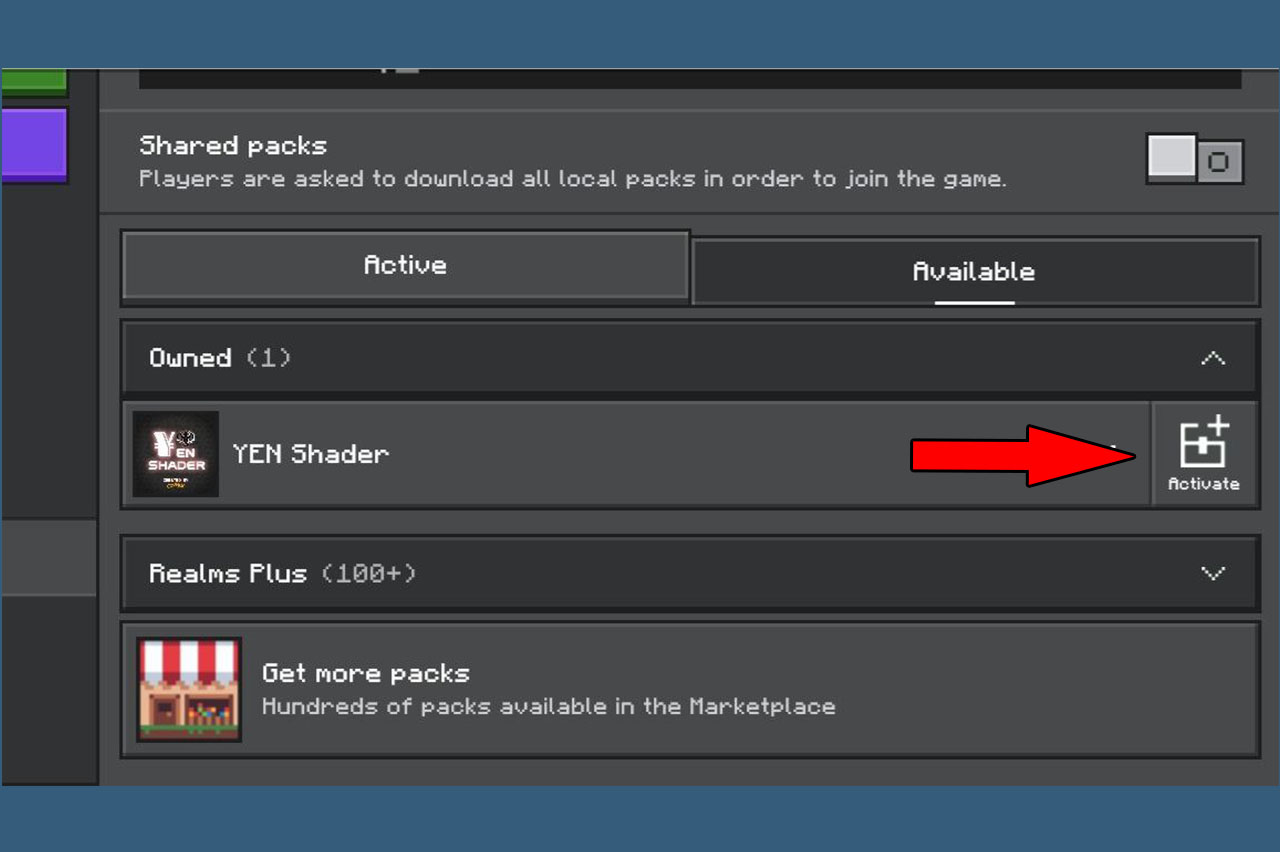
Paso 4: Activar el shader
Mueve el shader de Disponible a Activo. Si hay otros paquetes gráficos habilitados, revisa su prioridad porque algunos paquetes pueden reemplazar efectos visuales.
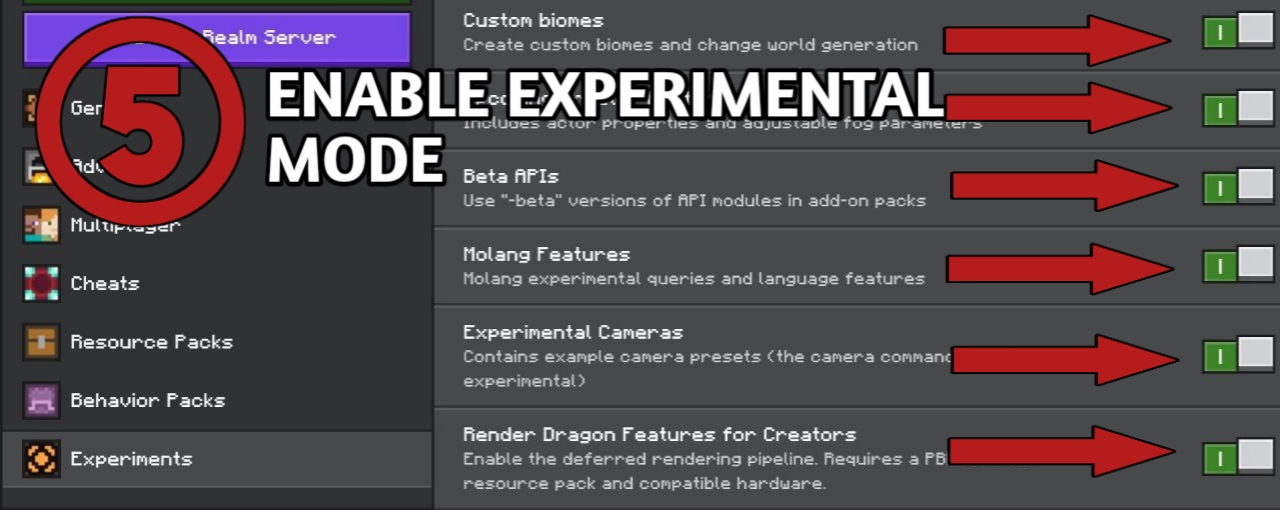
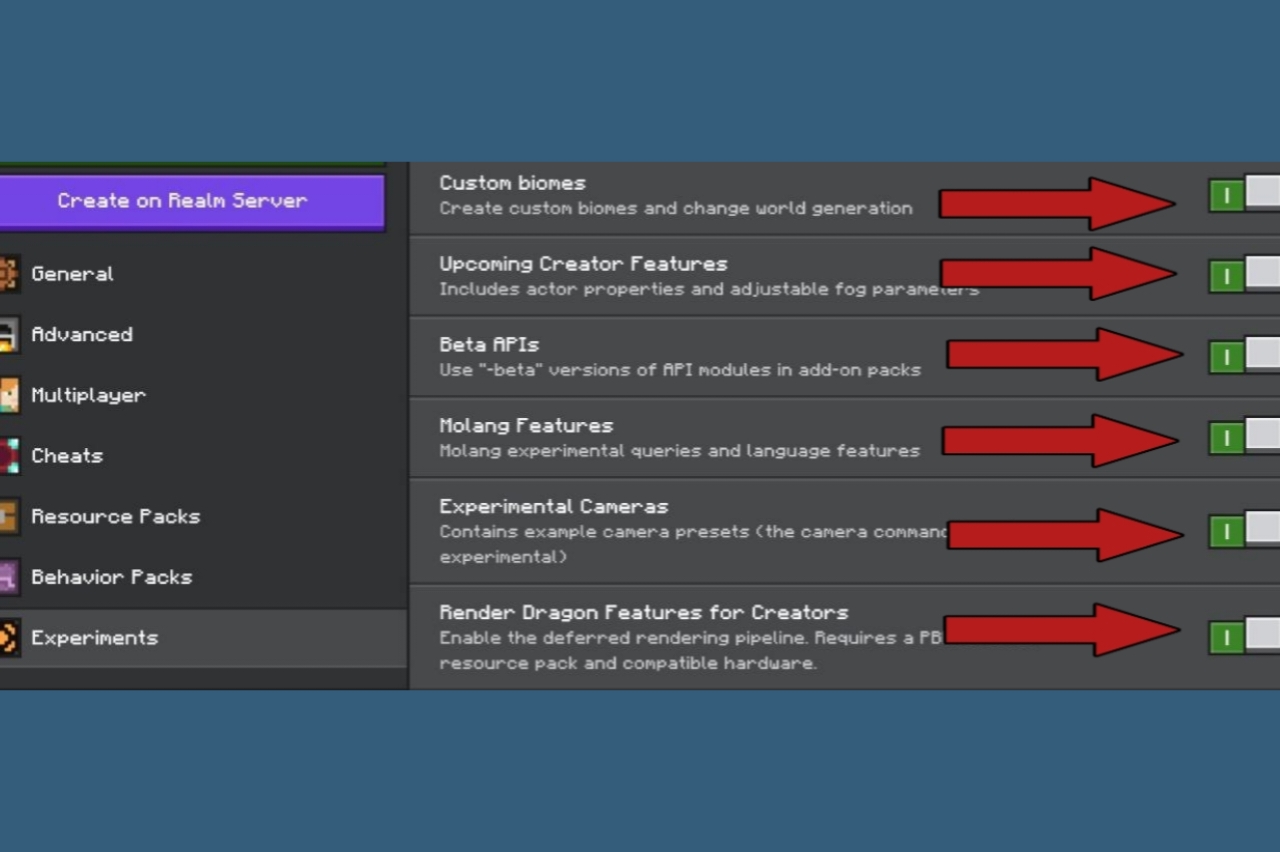
Paso 5: Habilitar funciones experimentales
Algunos paquetes de shaders requieren juego experimental u opciones gráficas adicionales. Actívalas antes de entrar al mundo si el autor del paquete lo recomienda.
Cómo instalar shaders ZIP manualmente
Si el paquete se descarga como archivo ZIP en lugar de mcpack, usa este método:- Extrae el archivo con un gestor de archivos.
- Mueve la carpeta del paquete a:
Rendimiento de shaders, carga de GPU y ajustes gráficos
Los shaders aumentan la carga gráfica porque modifican la iluminación, las sombras, la niebla, el renderizado del cielo y, a veces, los efectos del agua. En Android, el rendimiento depende sobre todo de la GPU del dispositivo, la memoria disponible y los ajustes gráficos dentro de Minecraft. Si el juego se vuelve lento después de activar un shader, reduce la distancia de renderizado, desactiva opciones visuales adicionales o cambia a un paquete más ligero. Los teléfonos de gama baja y media pueden tener dificultades con efectos avanzados, especialmente al usar mundos detallados, addons o texturas de alta resolución junto con shaders. Para mayor estabilidad, usa primero ajustes gráficos moderados y luego súbelos poco a poco. Esto ayuda a identificar si el lag viene del shader, del tamaño del mundo o de las limitaciones generales del dispositivo.Mejores ajustes gráficos para shaders
Si quieres jugar con shaders de forma más fluida, ajusta estas opciones con cuidado:- Reduce la distancia de renderizado si bajan los FPS
- Disminuye otras mejoras visuales si están disponibles
- Evita combinar shaders pesados con paquetes de texturas de alta resolución
- Prueba el shader en un mundo nuevo antes de usarlo en partidas grandes de supervivencia
- Cierra apps en segundo plano para liberar memoria en Android
Compatibilidad de shaders con versiones de Minecraft
No todos los paquetes de shaders funcionan con cada actualización de Bedrock. Algunos paquetes se crean para versiones concretas de Minecraft, mientras que otros dejan de funcionar después de cambios gráficos en el motor del juego. Por eso es importante comprobar si el shader está actualizado para tu versión actual. La compatibilidad también puede depender del hardware del dispositivo Android y del soporte gráfico. Aunque el paquete se importe correctamente, los efectos visuales pueden verse incompletos o inestables en algunos teléfonos y tabletas.Motor de renderizado, soporte del dispositivo y límites visuales
Minecraft Bedrock en Android puede gestionar los shaders de forma distinta según el sistema de renderizado actual y el soporte gráfico del dispositivo. Por eso, algunos paquetes de shaders antiguos pueden importarse correctamente, pero mostrar sombras ausentes, efectos de cielo rotos o ningún cambio visible. En otros casos, el mundo puede cargarse solo con efectos parciales. La calidad del agua, las nubes, la niebla, los reflejos y la luz solar puede variar de un teléfono a otro. Por eso el soporte de shaders no depende solo de la instalación, sino también de la compatibilidad entre el shader, la versión de Minecraft y la GPU del dispositivo.Usar shaders en multijugador
Los shaders pueden funcionar en mundos multijugador, pero los resultados pueden variar. Algunos servidores fuerzan sus propios paquetes de recursos, mientras que algunos mundos desactivan comportamientos gráficos personalizados. En multijugador local, los shaders suelen funcionar mejor cuando el paquete se activa directamente en la configuración del mundo antes de unirse.Problemas comunes al instalar shaders
El paquete de shaders no se importa
El archivo puede estar incompleto, dañado o no ser compatible con tu versión actual de Minecraft Bedrock.El shader no aparece en paquetes de recursos
Reinicia Minecraft y comprueba si el archivo se importó correctamente.Pantalla negra después de activar el shader
Esto suele significar que el shader es demasiado pesado para la GPU del dispositivo o no es compatible con la versión actual del juego.El shader se descarga como ZIP
Extráelo manualmente y mueve la carpeta a resource_packs.Problemas de permisos de almacenamiento
Habilita permisos de acceso a archivos para tu gestor de archivos y Minecraft si Android lo requiere.El juego tiene lag después de instalar el shader
Usa un shader ligero, reduce la distancia de renderizado y desactiva efectos gráficos innecesarios.El shader se instala, pero los gráficos no cambian
Esto puede pasar si otro paquete de recursos reemplaza el shader o si el paquete está desactualizado y ya no soporta la versión actual.Preguntas frecuentes — Instalar shaders para Minecraft PE en Android
¿Por qué los shaders muestran pantalla negra en Minecraft PE?
Una pantalla negra suele aparecer cuando el paquete de shaders no es compatible con la GPU del dispositivo o con la versión actual de Minecraft Bedrock. Prueba a desactivar gráficos experimentales, reducir la distancia de renderizado o instalar un shader ligero.¿Por qué los shaders no funcionan después de la actualización de RenderDragon?
Muchos paquetes de shaders antiguos dejaron de funcionar porque Minecraft cambió a una canalización gráfica más nueva. Solo los shaders actualizados para el sistema de renderizado actual funcionarán correctamente.¿Cómo corregir caídas de FPS después de instalar shaders en Android?
Reduce la distancia de renderizado, desactiva gráficos avanzados o cambia a paquetes de shaders de baja resolución. Los shaders de alta calidad requieren GPU más potentes y pueden causar lag en dispositivos débiles.¿Los shaders pueden funcionar sin soporte RTX?
Sí. La mayoría de shaders de Minecraft PE no requieren hardware RTX. Sin embargo, la calidad visual puede ser más limitada que en configuraciones avanzadas con trazado de rayos.¿Por qué los shaders no aparecen en paquetes de recursos?
Puede que el shader no se importe correctamente o que no sea compatible con tu versión de Minecraft. Reinicia el juego o reinstala el paquete de shaders.¿Cómo habilitar gráficos de shader en la configuración de Minecraft Bedrock?
Activa el shader en Paquetes de recursos y asegúrate de habilitar el juego experimental o las opciones gráficas relacionadas si el paquete las requiere.¿Por qué Minecraft se cierra después de activar shaders?
Esto puede ocurrir por límites de memoria de la GPU, datos de shader desactualizados o conflictos con otros paquetes de recursos y addons.¿Los shaders pueden causar sobrecalentamiento en dispositivos Android?
Sí. Los efectos avanzados de iluminación y sombras aumentan la carga de la GPU y el consumo de batería, lo que puede provocar sobrecalentamiento durante sesiones largas de juego.¿Por qué los shaders funcionan en un jugador, pero no en servidores?
Algunos servidores fuerzan sus propios paquetes de recursos o restringen cambios gráficos personalizados, lo que puede desactivar shaders.¿Cómo instalar shaders manualmente si mcpack no se abre?
Extrae el archivo con un gestor de archivos y mueve la carpeta del shader al directorio resource_packs de Minecraft, luego actívalo en la configuración del mundo.¿Por qué los shaders se ven borrosos o rotos?
Esto puede pasar por conflictos de texturas, funciones gráficas no compatibles, bajo rendimiento del dispositivo o prioridad incorrecta del paquete.¿Los shaders afectan el tiempo de carga del juego?
Sí. Los paquetes de shaders grandes aumentan el tiempo de carga del mundo y el uso de memoria, especialmente en dispositivos Android de gama baja.¿Puedo usar varios shaders al mismo tiempo?
No. Solo debería estar activo un paquete de shaders para evitar fallos gráficos, efectos rotos o problemas de rendimiento.¿Por qué faltan efectos de agua o cielo en los shaders?
Algunos efectos visuales dependen del soporte gráfico del dispositivo, la configuración del shader o la compatibilidad con la versión actual de Minecraft.¿Es seguro descargar shaders de Minecraft?
Los paquetes de shaders son seguros si se descargan desde sitios web confiables de la comunidad de Minecraft que ofrecen archivos limpios y actualizados.
Información adicional:
Categorías:
Shaders for Minecraft PE
Fecha de publicación:
16 March 2026
Autor
Brandon Taylor
Sistema operativo:
Android
Good