Cài map Minecraft trên Android: hướng dẫn đầy đủ cách nhập file mcworld, sửa lỗi cài đặt và chơi thế giới tùy chỉnh trong Minecraft Bedrock Edition.
Cài map Minecraft trên Android và nhanh chóng nhập thế giới tùy chỉnh trong Bedrock Edition. Hướng dẫn này giải thích cách mở file mcworld, cài map ZIP thủ công, sửa lỗi nhập file và bắt đầu chơi các map phiêu lưu, sinh tồn hoặc parkour mới.
Map Minecraft trong Bedrock Edition là gì
Map Minecraft là các thế giới tùy chỉnh do người chơi và nhà phát triển map tạo ra. Những thế giới này có thể bao gồm thử thách sinh tồn, phiêu lưu có cốt truyện, thành phố thực tế, hầm ngục giải đố, đường parkour hoặc trải nghiệm kinh dị. Cài map giúp người chơi vào ngay các kịch bản gameplay mới mà không cần tự xây mọi thứ thủ công.
Hầu hết map hiện đại cho Minecraft PE được chia sẻ dưới dạng
file .mcworld. Định dạng này chứa toàn bộ dữ liệu thế giới, bao gồm địa hình, công trình, cài đặt và luật chơi. Người dùng Android có thể cài các file như vậy chỉ trong vài giây.
Mục lục
-
- Tải file map
- Mở file trong Minecraft
- Chọn thế giới đã cài
- Cài map ZIP thủ công
- Sửa các lỗi cài đặt thường gặp
Trước khi cài một thế giới, bạn nên hiểu các định dạng phổ biến:
- .mcworld — cài đặt tự động. Đây là định dạng được khuyến nghị.
- .zip — cần giải nén thủ công.
- thư mục world — dùng cho cài đặt nâng cao hoặc sao lưu.
Dùng file mcworld là cách dễ nhất và an toàn nhất để nhập map vào Minecraft Bedrock.
Cách cài map MCWorld trên Android
Làm theo hướng dẫn từng bước này để nhập thế giới tùy chỉnh:
- Tải file map
- Mở file trong Minecraft
- Chọn thế giới đã cài
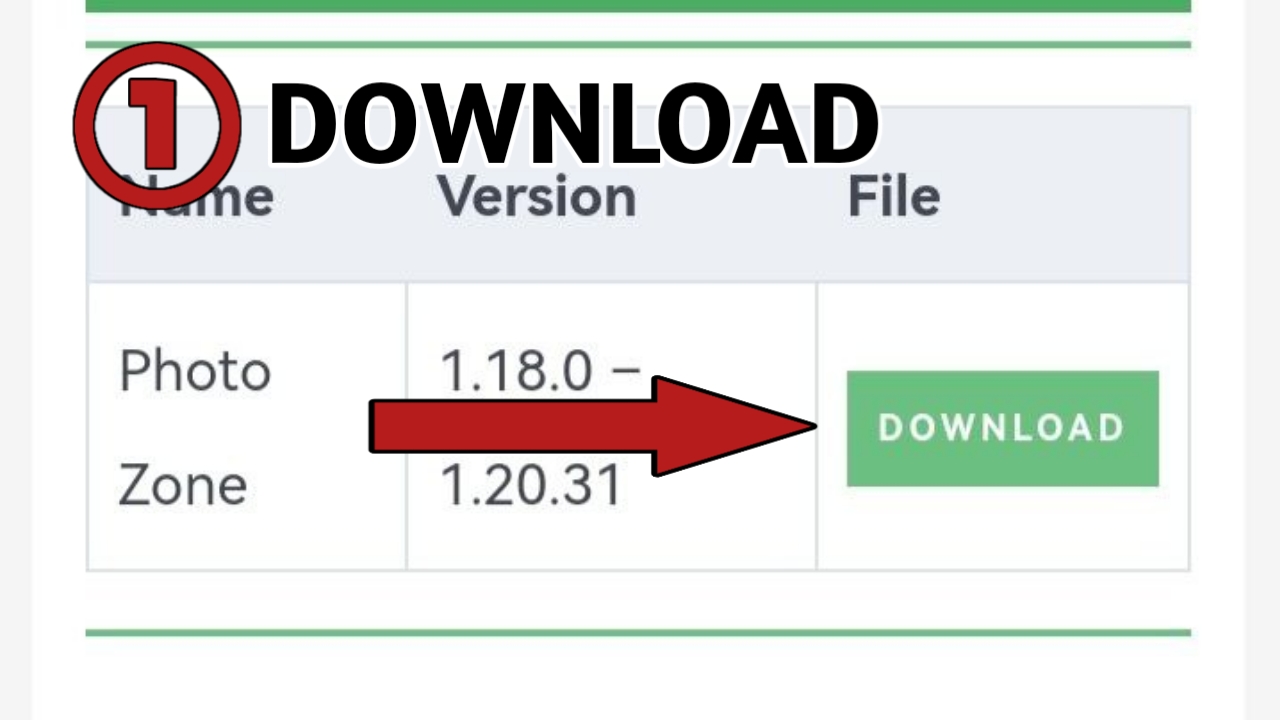
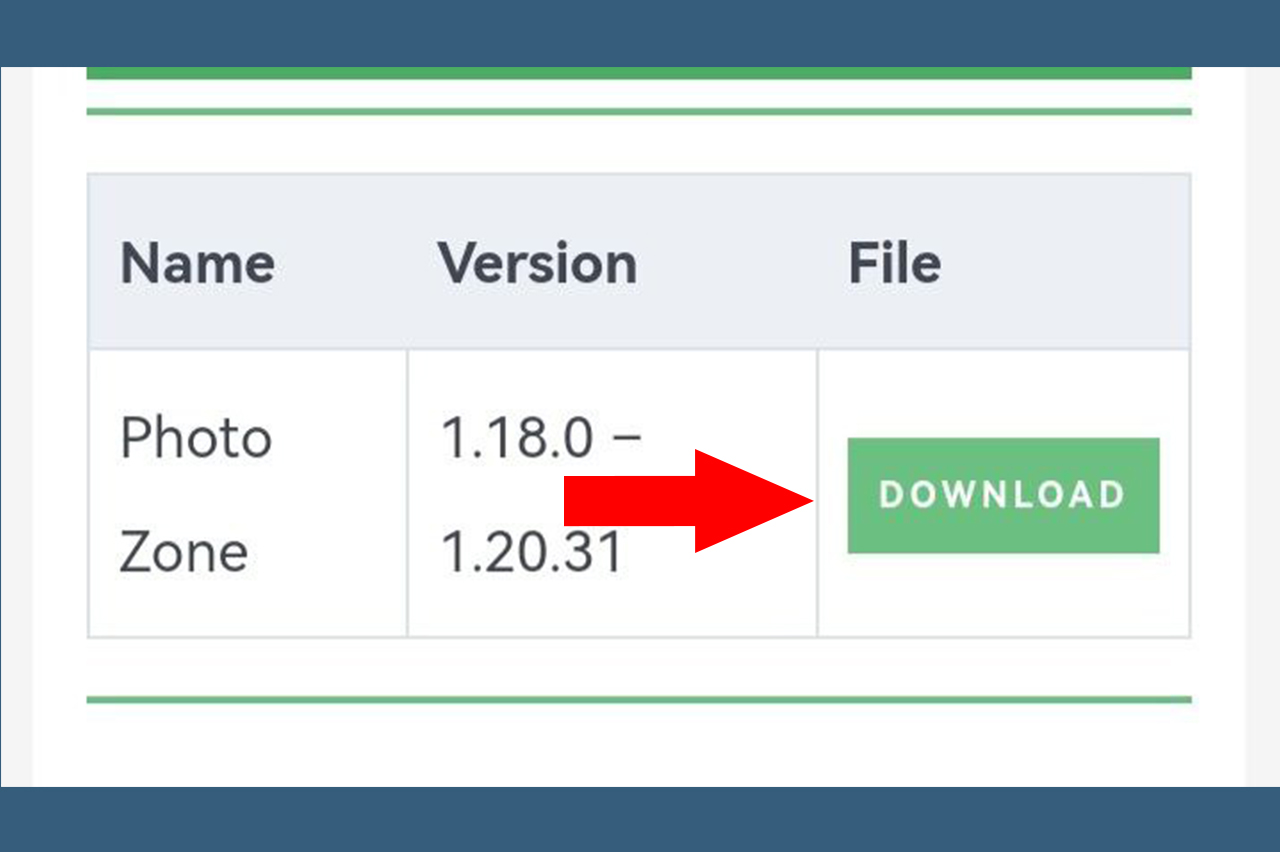
Bước 1: Tải file map
Chọn bất kỳ thế giới tùy chỉnh nào trong
chuyên mục map Minecraft. Map có thể bao gồm đảo sinh tồn, nhiệm vụ phiêu lưu hoặc công trình thành phố.
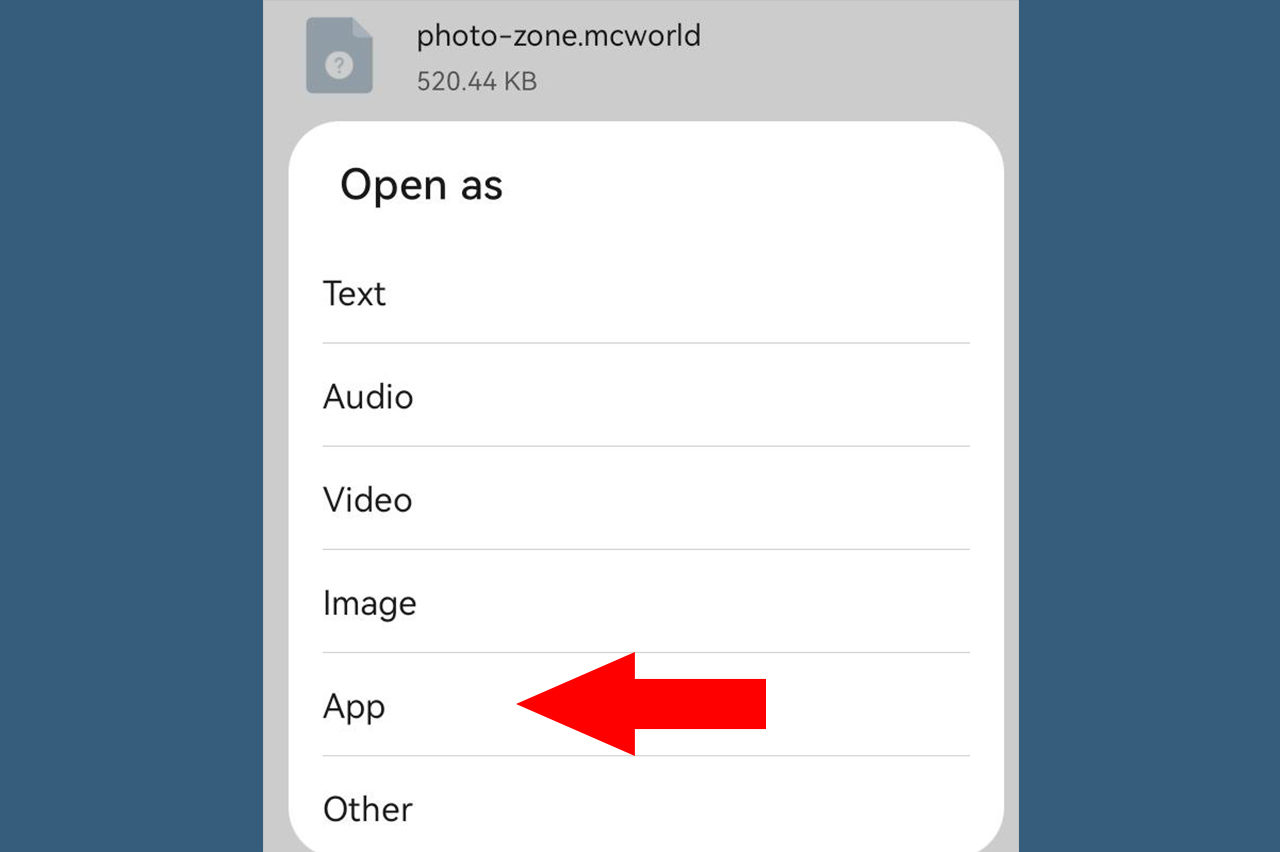
Bước 2: Mở file trong Minecraft
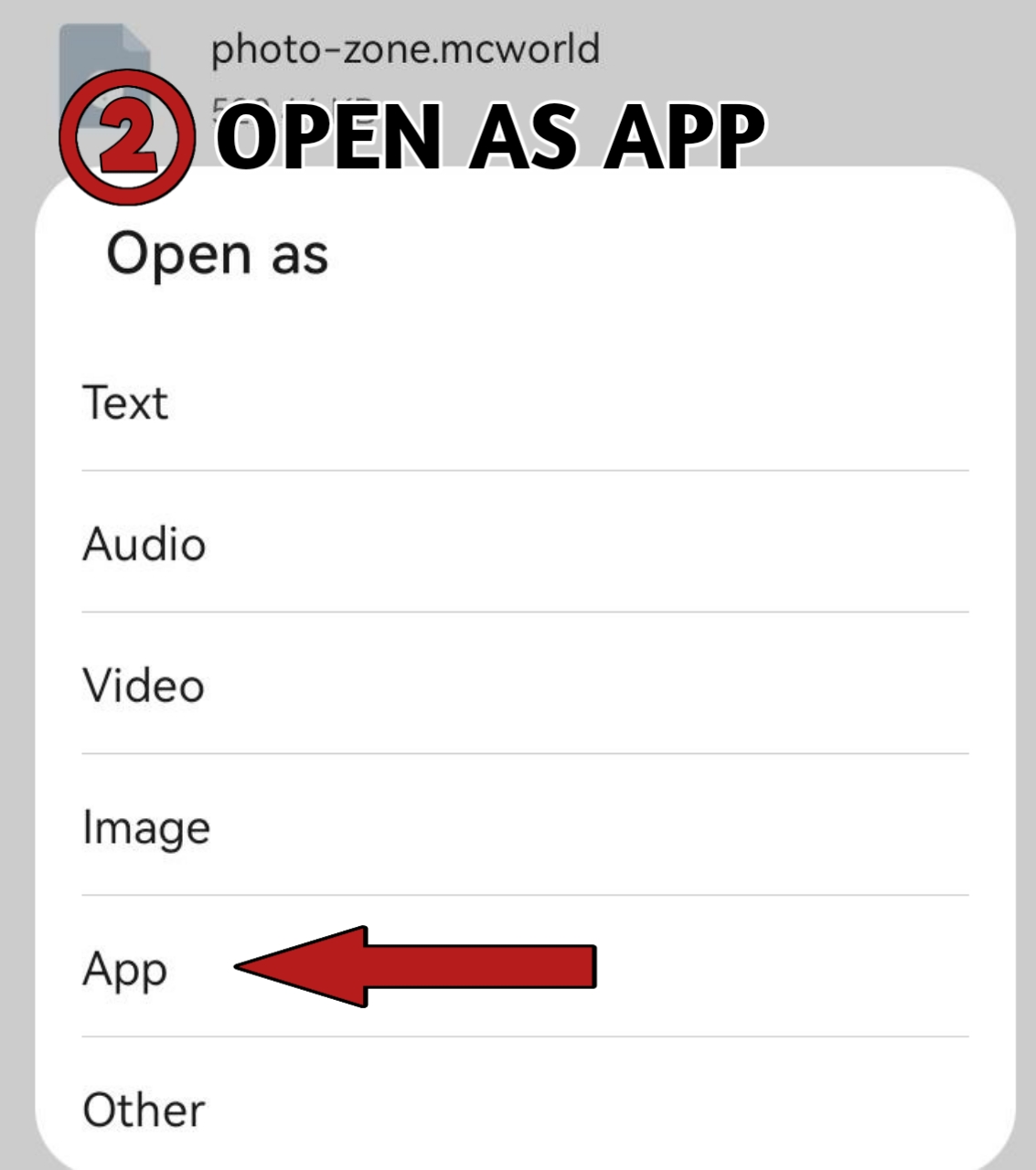
Tìm file mcworld đã tải trong thư mục Downloads. Chạm vào file và Minecraft Bedrock Edition sẽ tự động mở. Game sẽ hiển thị thông báo “Import Started”.
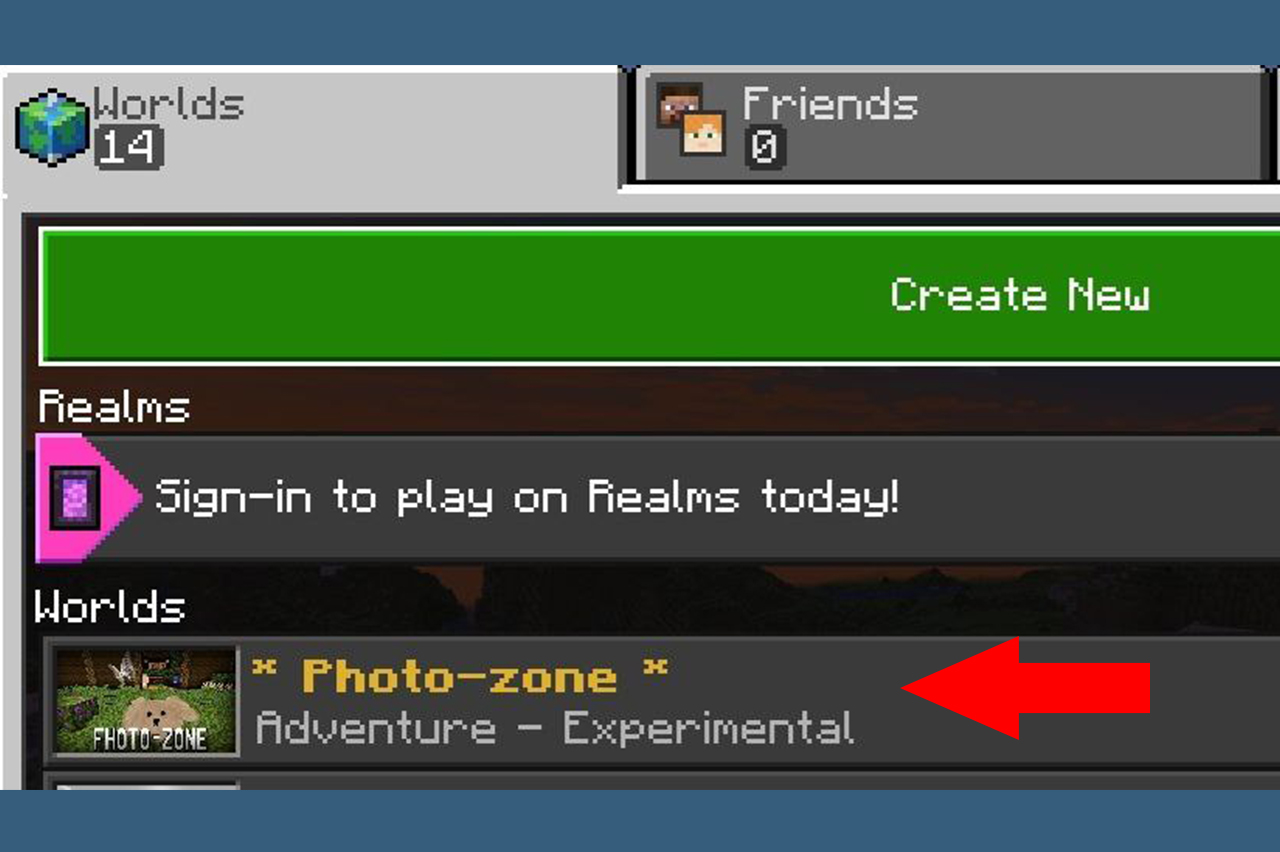
Bước 3: Chọn thế giới
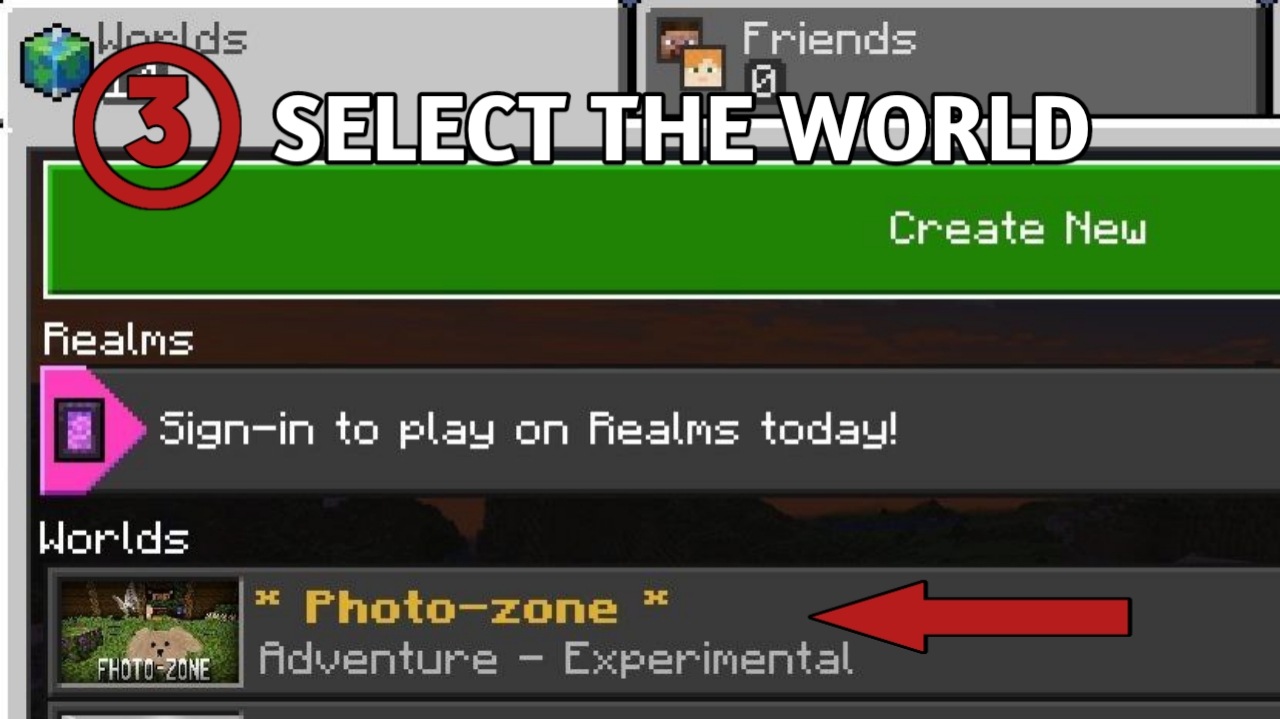
Sau khi nhập xong, mở menu Play và chọn thế giới vừa được cài đặt.
Cách cài map ZIP thủ công
Một số map được chia sẻ dưới dạng file ZIP. Trong trường hợp này:
- Mở file nén bằng trình quản lý tệp.
- Giải nén thư mục world.
- Chuyển thư mục vào:
Android/data/com.mojang.minecraftpe/files/games/com.mojang/minecraftWorlds
Khởi động lại Minecraft. Map sẽ xuất hiện trong danh sách thế giới.
Minecraft lưu map đã cài ở đâu
Tất cả thế giới đã nhập được lưu trong thư mục lưu trữ nội bộ của Minecraft. Trên Android 11 trở lên, quyền truy cập có thể bị hạn chế do quy tắc Scoped Storage. Các ứng dụng quản lý tệp có quyền đặc biệt sẽ giúp quản lý file world dễ hơn.
Lỗi thường gặp khi cài map Minecraft và cách sửa
Tệp MCWorld không mở được
Hãy chắc chắn rằng Minecraft đã được cài đặt. Thử dùng trình quản lý tệp khác hoặc cài lại game.
Lỗi Import failed
Lỗi này có thể xảy ra nếu map được tạo cho phiên bản Minecraft Bedrock mới hơn.
Map đã cài nhưng không hiển thị
Khởi động lại game hoặc kiểm tra xem thế giới có yêu cầu bật tính năng thử nghiệm hay không.
Tệp ZIP thay vì MCWORLD
Đổi phần mở rộng file hoặc giải nén thủ công.
Không có quyền truy cập bộ nhớ
Bật quyền truy cập tệp cho Minecraft và trình quản lý tệp.
Lỗi cài đặt trên Android 13
Dùng trình quản lý tệp hiện đại và cho phép quyền “Manage All Tệps”.
Mẹo trước khi cài thế giới tùy chỉnh
- Sao lưu các thế giới quan trọng trước khi cài map mới.
- Kiểm tra map có tương thích với phiên bản Minecraft của bạn không.
- Đọc mô tả map để biết có cần addon hoặc texture pack hay không.
- Chỉ cài map từ nguồn đáng tin cậy.
Chơi map Minecraft cùng bạn bè
Hầu hết thế giới tùy chỉnh đều hỗ trợ chế độ nhiều người chơi. Sau khi cài map, người chơi có thể mời bạn bè hoặc tạo phiên máy chủ. Một số map phiêu lưu được thiết kế riêng cho gameplay co-op.
Những loại map Minecraft đáng thử
Người chơi có thể thử:
- Map phiêu lưu có nhiệm vụ cốt truyện
- Đảo thử thách sinh tồn
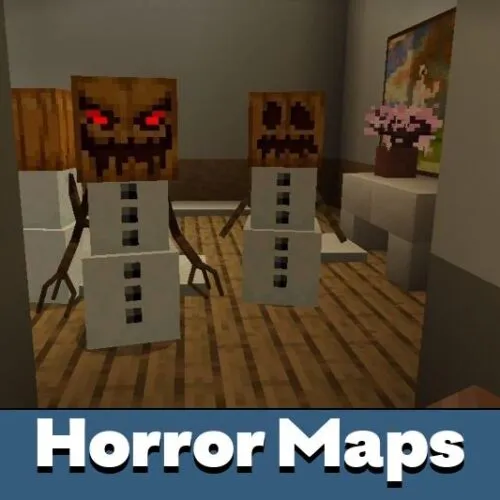
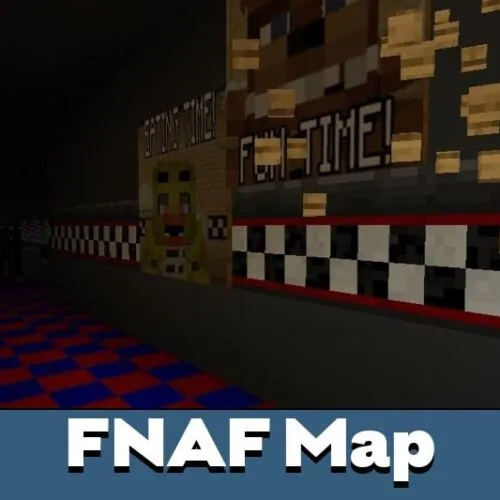
- Trải nghiệm thoát khỏi nơi kinh dị
- Map parkour để kiểm tra kỹ năng
- Thế giới thành phố để nhập vai



Minecraft