MCPEDL » Texture Packs » Shader » How to install shaders?
Cách cài shader Minecraft trên điện thoại Android
Tệp an toàn
Cài shader Minecraft PE trên Android và nâng cấp đồ họa với ánh sáng, bóng đổ chân thực. Xem cách nhập shader pack, bật đúng cách và sửa lỗi hiệu năng hoặc tương thích.
- 5
- 4
- 3
- 2
- 1
Cài shader trên Android cho Minecraft: hướng dẫn đầy đủ cách tải file mcpack, bật shader pack, sửa lỗi và cải thiện đồ họa trong Minecraft Bedrock Edition.
Cài shader Minecraft trên Android và thay đổi hình ảnh trong game với ánh sáng chân thực, bóng đổ, hiệu ứng bầu trời và bầu không khí đẹp hơn. Hướng dẫn từng bước này giải thích cách tải shader pack, nhập file mcpack, bật trong Resource Packs, sửa lỗi màn hình đen và lag, đồng thời cải thiện khả năng tương thích trong Minecraft Bedrock Edition.
Shader Minecraft là gì
Shader là các gói đồ họa đặc biệt giúp thay đổi giao diện Minecraft trên thiết bị di động. Chúng có thể cải thiện ánh sáng, bóng đổ, phản chiếu mặt nước, sương mù, màu bầu trời, hoàng hôn và tổng thể không khí của thế giới. Một số gói hướng đến hình ảnh chân thực, trong khi những gói khác tạo phong cách mềm hơn, điện ảnh hơn hoặc nhiều màu sắc hơn. Trong Minecraft Bedrock Edition, shader thường được cài dưới dạng Resource Pack. Kết quả hình ảnh phụ thuộc vào chính gói shader, phiên bản game, cài đặt đồ họa và phần cứng của thiết bị Android.Mục lục
- Tải shader
- Mở file mcpack
- Tìm Resource Packs
- Bật shader
- Bật tính năng thử nghiệm
- Cài shader ZIP thủ công
- Cải thiện hiệu năng và cài đặt đồ họa
- Kiểm tra khả năng tương thích
- Sửa lỗi cài đặt shader
- Câu hỏi thường gặp
Định dạng file shader Minecraft
- .mcpack — định dạng dễ nhất với khả năng nhập tự động.
- .zip — cần giải nén thủ công.
- thư mục resource pack — tùy chọn cài đặt nâng cao.
Cách cài shader trên Android
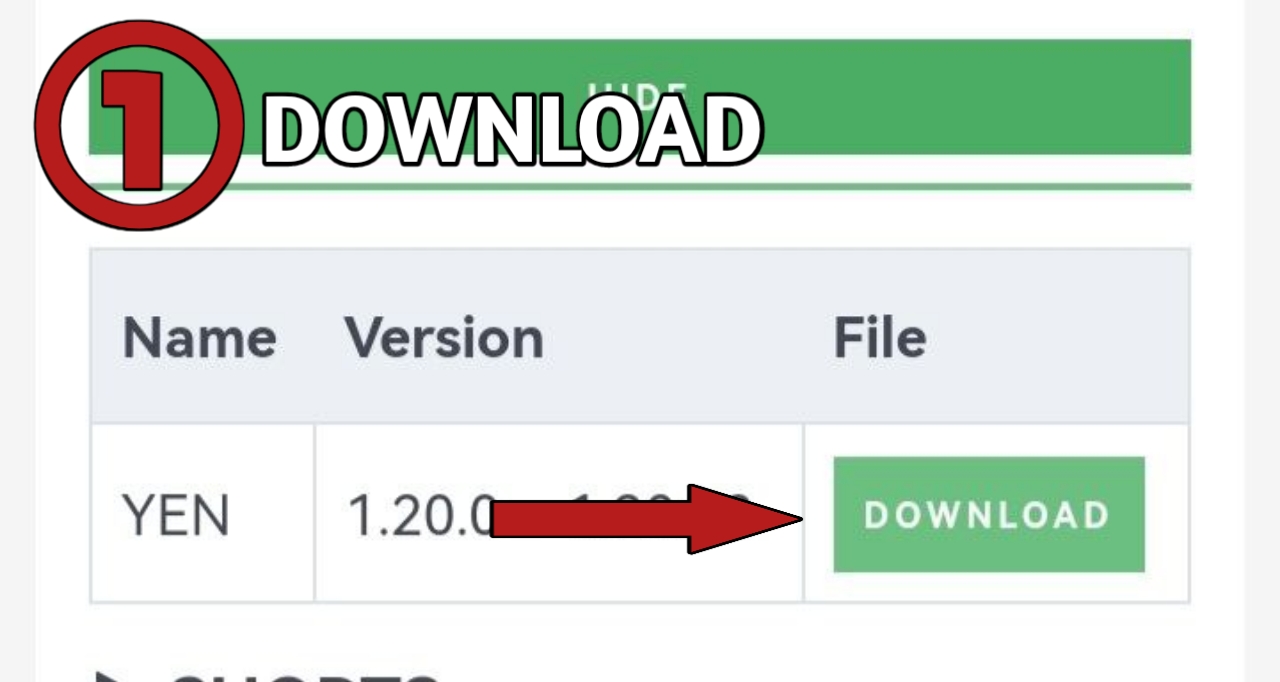
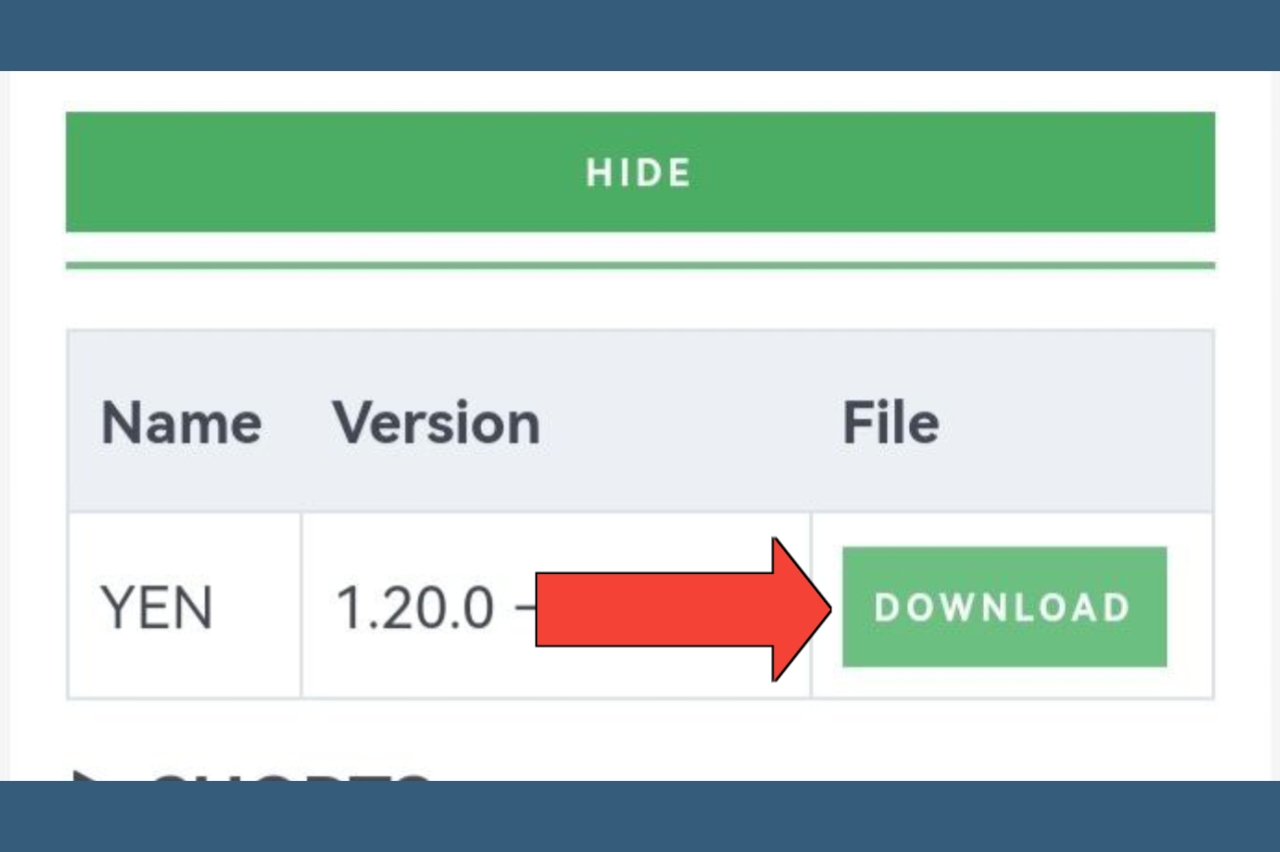
Bước 1: Tải shader
Người chơi có thể chọn gói trong chuyên mục tải shader cho Minecraft PE. Ví dụ, bạn có thể thử cài YEN Shader.
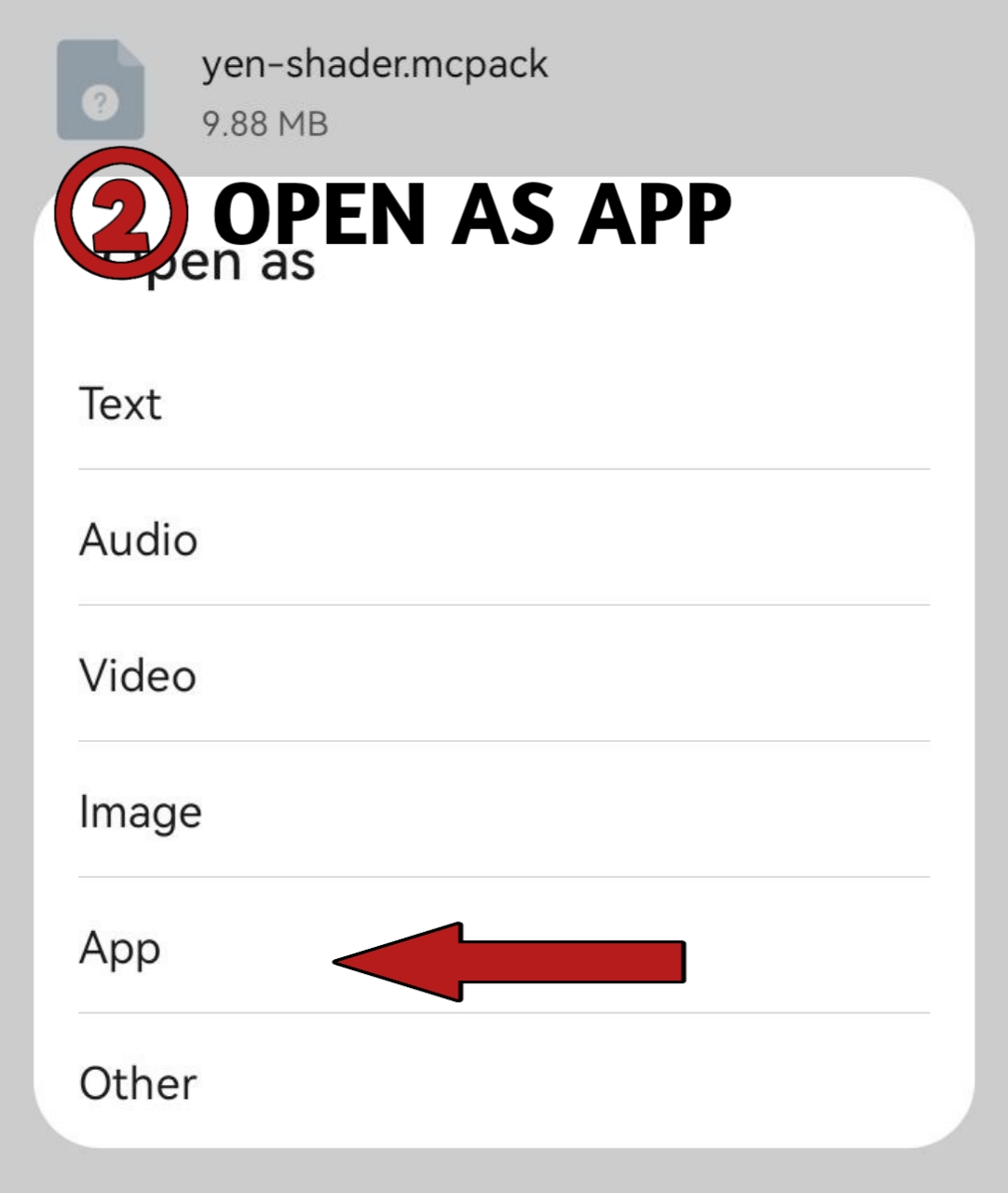
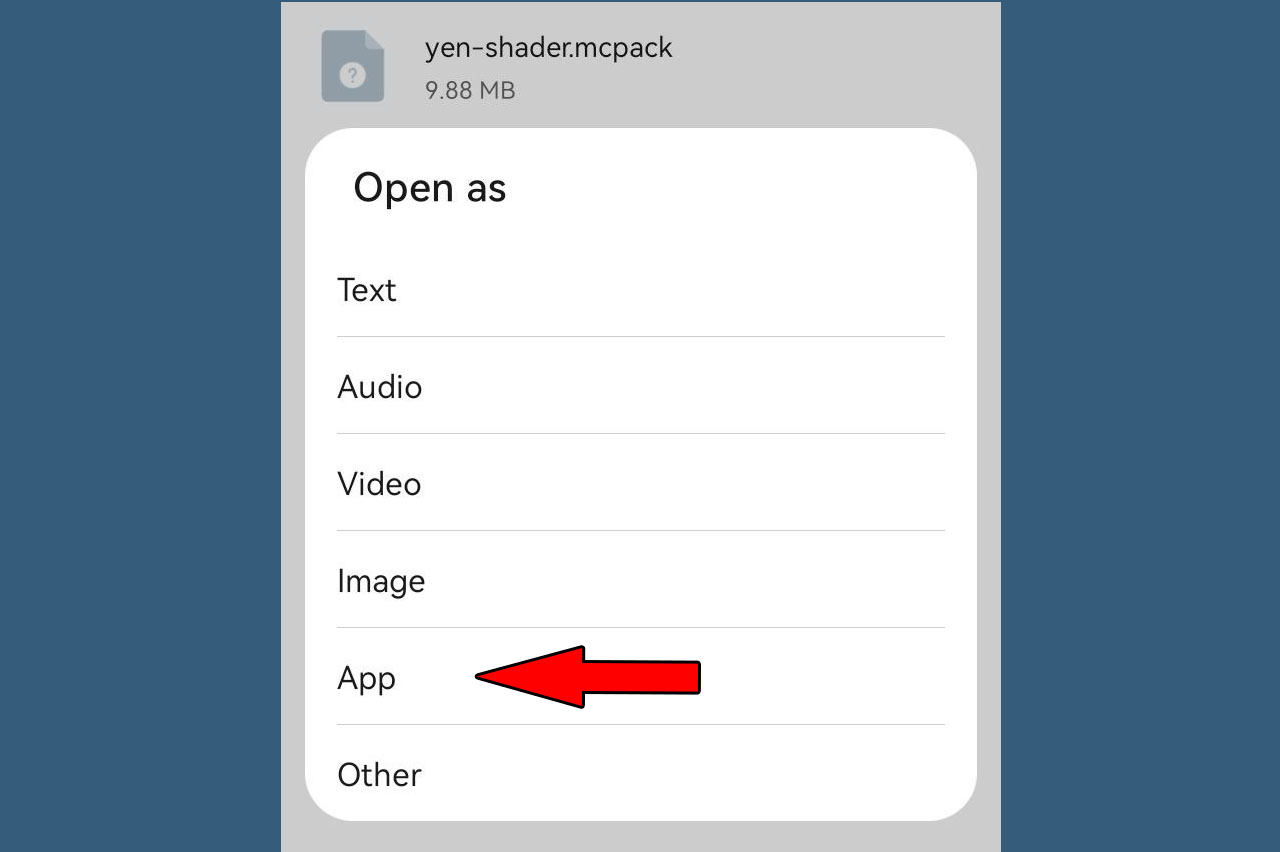
Bước 2: Mở file MCPack
Tìm file đã tải trong thư mục Downloads và mở bằng Minecraft. Game sẽ tự động khởi chạy và bắt đầu nhập shader pack.
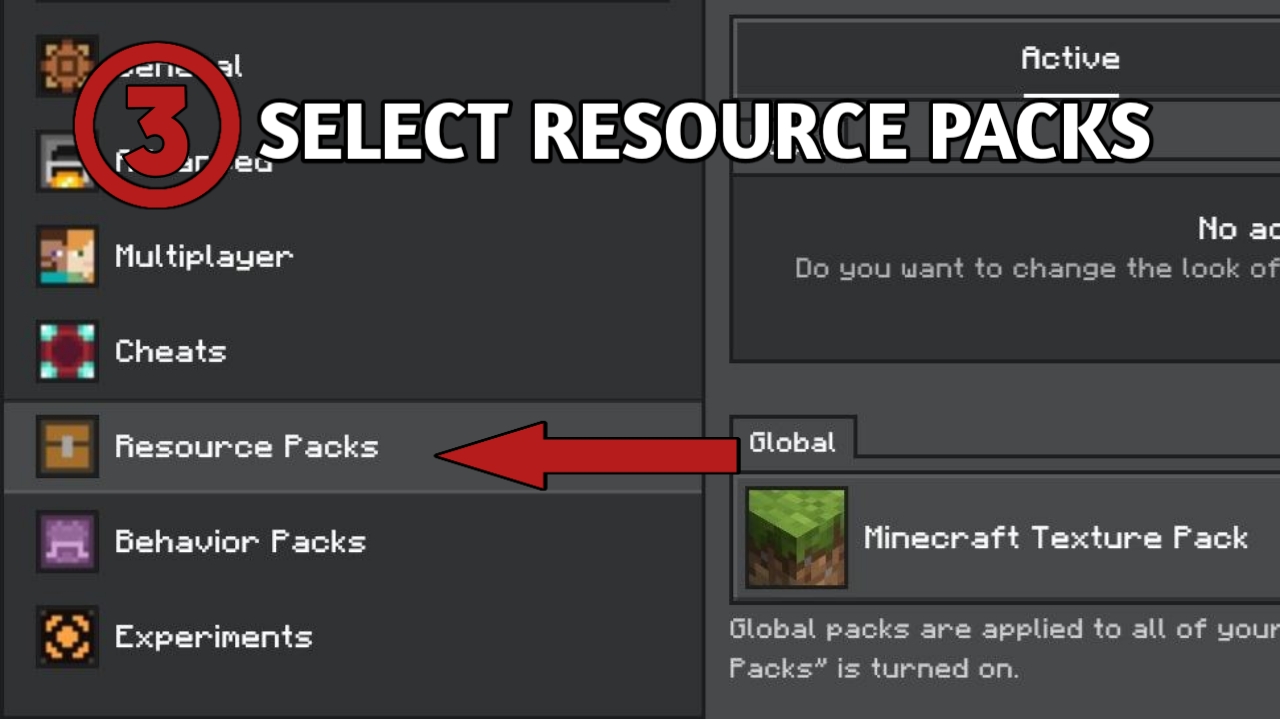
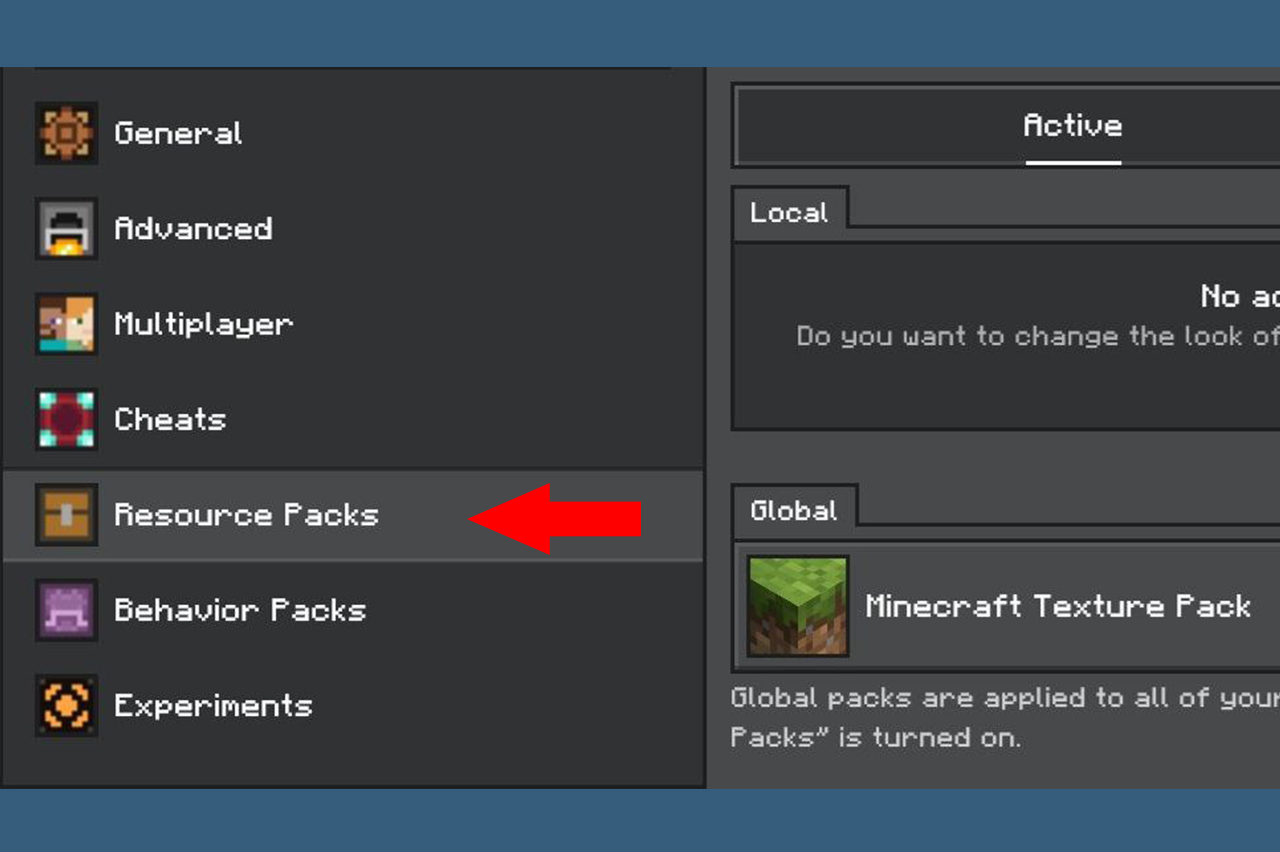
Bước 3: Tìm Resource Packs
Sau khi nhập xong, mở phần cài đặt thế giới và vào Resource Packs. Đây là nơi Minecraft lưu các gói đồ họa, texture và những cải tiến hình ảnh kiểu shader.
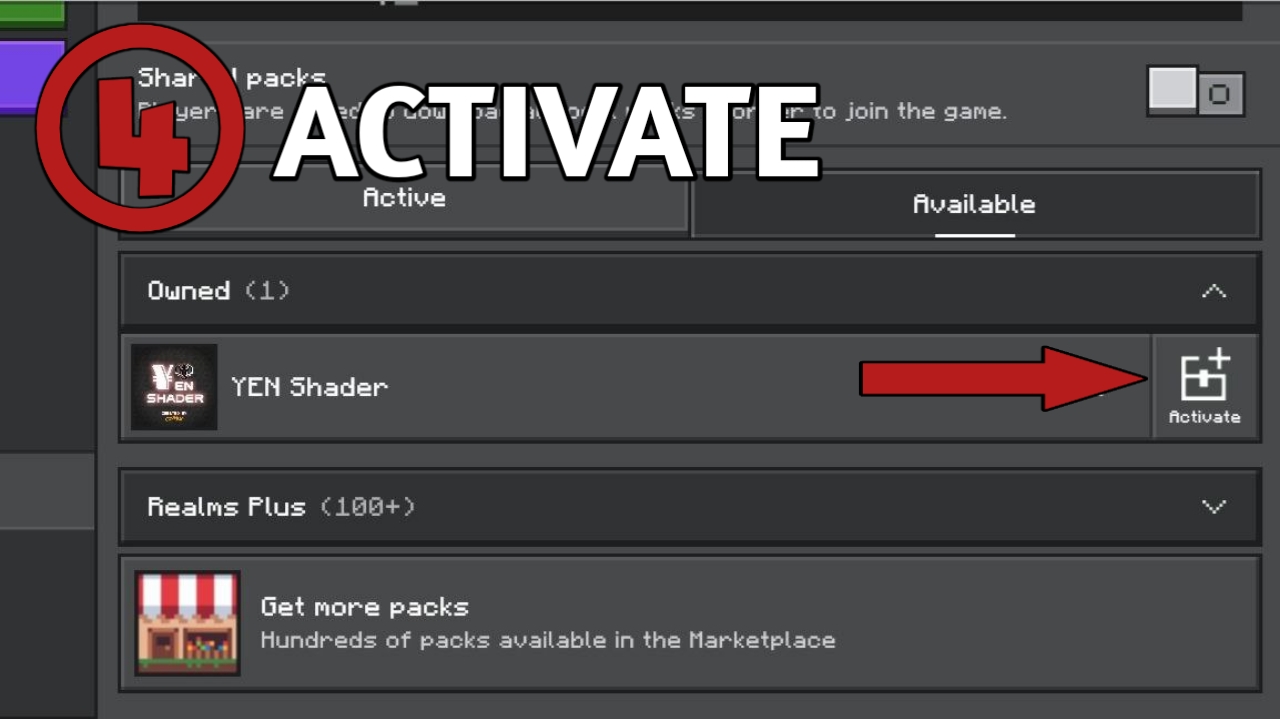
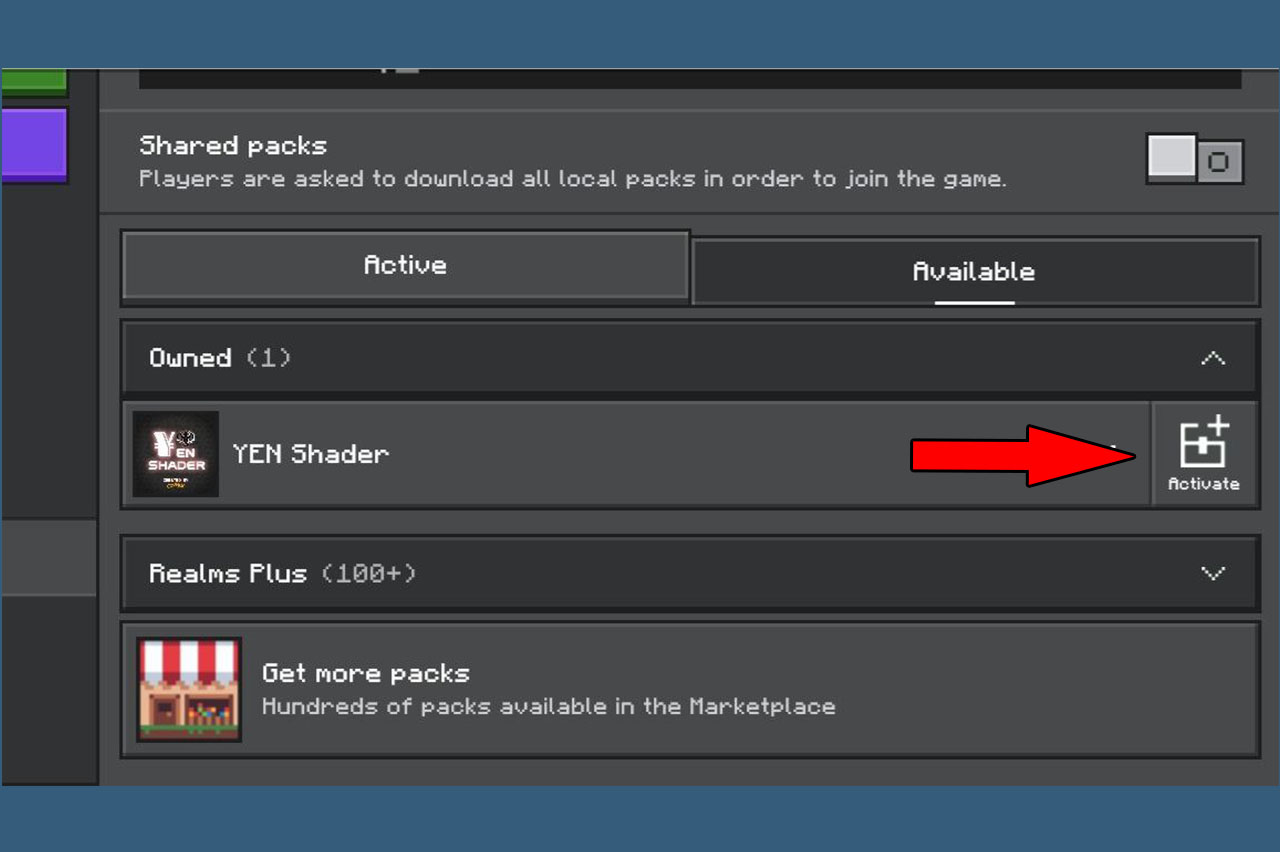
Bước 4: Bật shader
Chuyển shader từ Available sang Active. Nếu đang bật các gói đồ họa khác, hãy kiểm tra thứ tự ưu tiên vì một số gói có thể ghi đè hiệu ứng hình ảnh.
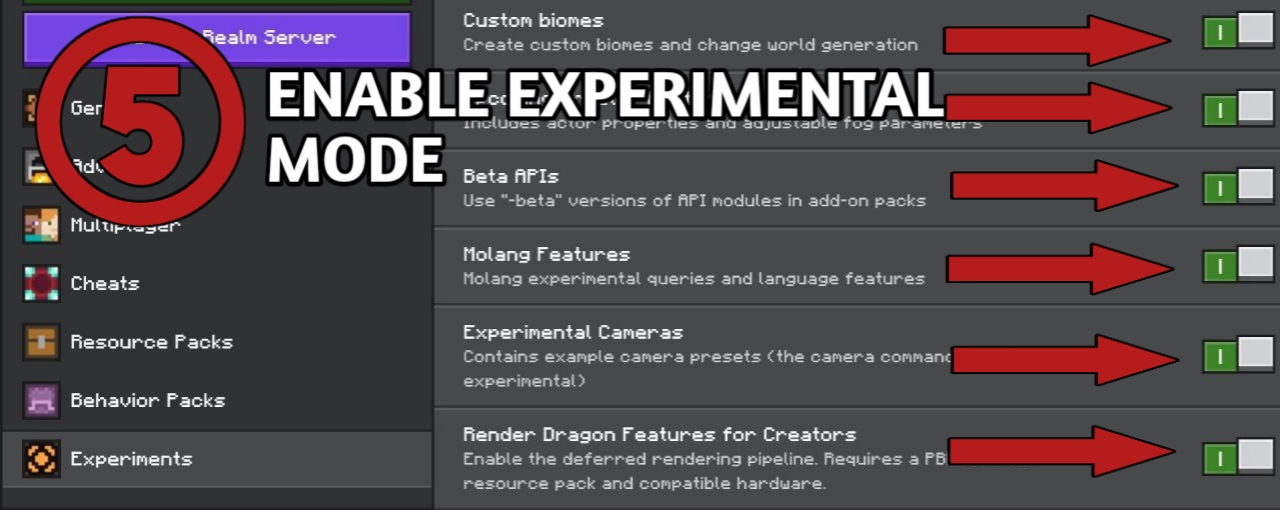
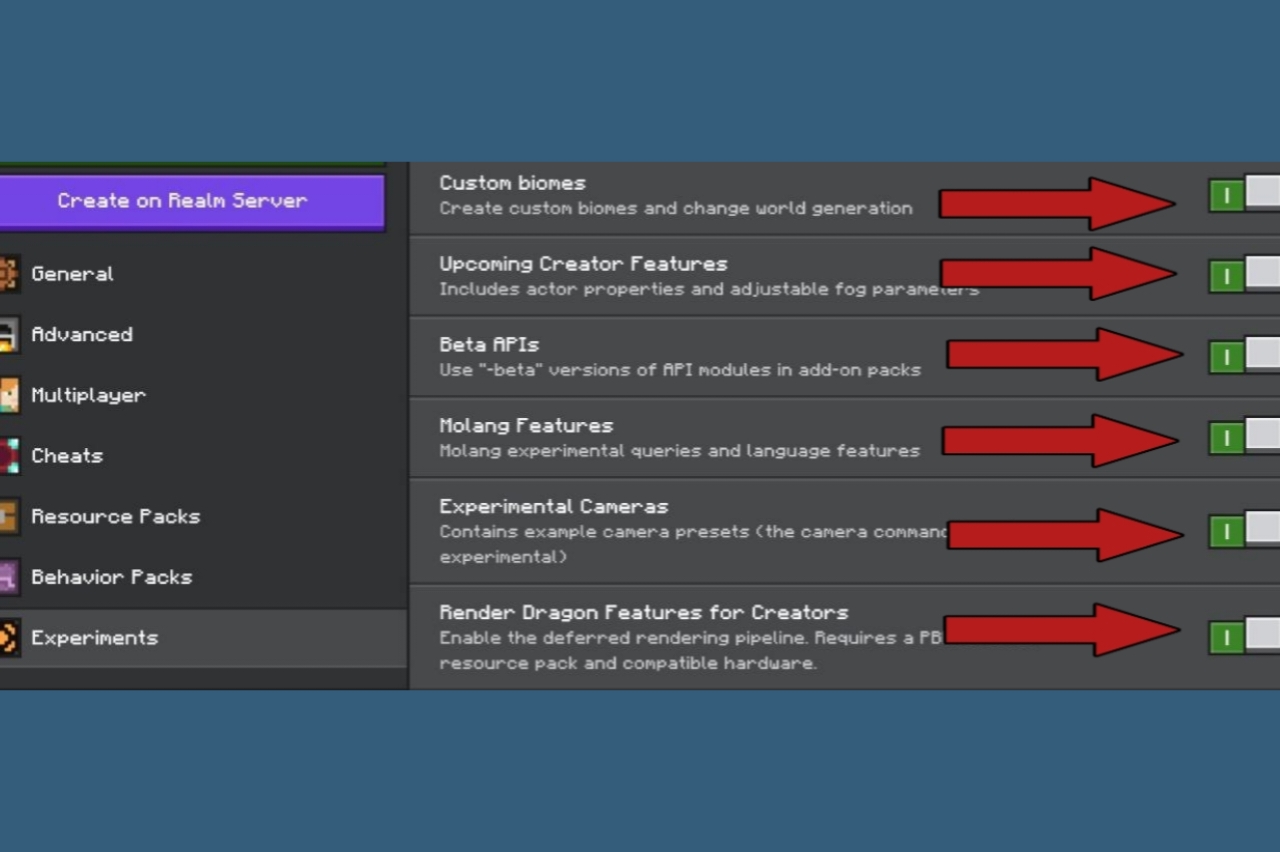
Bước 5: Bật tính năng thử nghiệm
Một số shader pack cần gameplay thử nghiệm hoặc tùy chọn đồ họa bổ sung. Hãy bật chúng trước khi vào thế giới nếu tác giả gói shader khuyến nghị.
Cách cài shader ZIP thủ công
Nếu gói được tải dưới dạng file ZIP thay vì mcpack, hãy dùng cách này:- Giải nén file bằng trình quản lý tệp.
- Chuyển thư mục của gói vào:
Hiệu năng shader, tải GPU và cài đặt đồ họa
Shader làm tăng tải đồ họa vì chúng thay đổi ánh sáng, bóng đổ, sương mù, hiển thị bầu trời và đôi khi cả hiệu ứng nước. Trên Android, hiệu năng chủ yếu phụ thuộc vào GPU của thiết bị, bộ nhớ còn trống và cài đặt đồ họa bên trong Minecraft. Nếu game chậm hơn sau khi bật shader, hãy giảm khoảng cách hiển thị, tắt các tùy chọn hình ảnh bổ sung hoặc chuyển sang gói nhẹ hơn. Điện thoại cấu hình thấp và tầm trung có thể gặp khó với hiệu ứng nâng cao, nhất là khi dùng thế giới nhiều chi tiết, addon hoặc texture độ phân giải cao cùng với shader. Để ổn định hơn, hãy dùng cài đặt đồ họa ở mức vừa phải trước, sau đó tăng dần. Cách này giúp xác định lag đến từ shader, kích thước thế giới hay giới hạn chung của thiết bị.Cài đặt đồ họa tốt nhất cho shader
Nếu muốn chơi mượt hơn với shader, hãy điều chỉnh các tùy chọn này cẩn thận:- Giảm khoảng cách hiển thị nếu FPS giảm
- Giảm các cải tiến hình ảnh khác nếu có
- Tránh kết hợp shader nặng với texture pack độ phân giải cao
- Thử shader trong thế giới mới trước khi dùng cho save sinh tồn lớn
- Đóng ứng dụng chạy nền để giải phóng bộ nhớ trên Android
Khả năng tương thích của shader với các phiên bản Minecraft
Không phải shader pack nào cũng hoạt động với mọi bản cập nhật Bedrock. Một số gói được tạo cho phiên bản Minecraft cụ thể, trong khi các gói khác có thể ngừng hoạt động sau khi engine game thay đổi đồ họa. Vì vậy, bạn nên kiểm tra shader có được cập nhật cho phiên bản hiện tại hay không. Khả năng tương thích cũng có thể phụ thuộc vào phần cứng Android và hỗ trợ đồ họa của thiết bị. Ngay cả khi gói được nhập thành công, hiệu ứng hình ảnh vẫn có thể thiếu hoặc không ổn định trên một số điện thoại và máy tính bảng.Engine hiển thị, hỗ trợ thiết bị và giới hạn hình ảnh
Minecraft Bedrock trên Android có thể xử lý shader khác nhau tùy theo hệ thống hiển thị hiện tại và khả năng hỗ trợ đồ họa của thiết bị. Vì vậy, một số shader pack cũ có thể nhập thành công nhưng bị mất bóng đổ, lỗi hiệu ứng bầu trời hoặc không tạo ra thay đổi rõ ràng. Trong một số trường hợp, thế giới chỉ tải được một phần hiệu ứng. Chất lượng nước, mây, sương mù, phản chiếu và ánh nắng có thể khác nhau giữa từng điện thoại. Vì vậy, hỗ trợ shader không chỉ phụ thuộc vào việc cài đặt mà còn phụ thuộc vào sự tương thích giữa shader, phiên bản Minecraft và GPU của thiết bị.Dùng shader trong multiplayer
Shader có thể hoạt động trong thế giới nhiều người chơi, nhưng kết quả có thể khác nhau. Một số máy chủ bắt buộc dùng Resource Pack riêng, còn một số thế giới có thể tắt thay đổi đồ họa tùy chỉnh. Trong multiplayer cục bộ, shader thường hoạt động tốt hơn nếu gói được bật trực tiếp trong phần cài đặt thế giới trước khi tham gia.Lỗi thường gặp khi cài shader
Không nhập được shader pack
Tệp có thể chưa đầy đủ, bị hỏng hoặc không được phiên bản Minecraft Bedrock hiện tại hỗ trợ.Shader không hiển thị trong Resource Packs
Khởi động lại Minecraft và kiểm tra xem file đã được nhập đúng chưa.Màn hình đen sau khi bật shader
Lỗi này thường có nghĩa là shader quá nặng với GPU của thiết bị hoặc không tương thích với phiên bản game hiện tại.Shader tải về dưới dạng ZIP
Hãy giải nén thủ công và chuyển thư mục vào resource_packs.Lỗi quyền truy cập bộ nhớ
Bật quyền truy cập tệp cho trình quản lý tệp và Minecraft nếu Android yêu cầu.Game bị lag sau khi cài shader
Dùng shader nhẹ, giảm khoảng cách hiển thị và tắt các hiệu ứng đồ họa không cần thiết.Shader đã cài nhưng hình ảnh không thay đổi
Điều này có thể xảy ra nếu một Resource Pack khác ghi đè shader hoặc gói đã cũ và không còn hỗ trợ phiên bản hiện tại.Câu hỏi thường gặp — Cài shader Minecraft PE trên Android
Vì sao shader làm Minecraft PE bị màn hình đen?
Màn hình đen thường xuất hiện khi shader pack không tương thích với GPU của thiết bị hoặc phiên bản Minecraft Bedrock hiện tại. Hãy thử tắt đồ họa thử nghiệm, giảm khoảng cách hiển thị hoặc cài shader nhẹ hơn.Vì sao shader không hoạt động sau bản cập nhật RenderDragon?
Nhiều shader pack cũ đã ngừng hoạt động vì Minecraft chuyển sang hệ thống đồ họa mới hơn. Chỉ những shader được cập nhật cho hệ thống hiển thị hiện tại mới hoạt động đúng.Cách sửa FPS giảm sau khi cài shader trên Android?
Giảm khoảng cách hiển thị, tắt đồ họa nâng cao hoặc chuyển sang shader pack độ phân giải thấp. Shader chất lượng cao cần GPU mạnh hơn và có thể gây lag trên thiết bị yếu.Shader có hoạt động khi không hỗ trợ RTX không?
Có. Hầu hết shader Minecraft PE không cần phần cứng RTX. Tuy nhiên, chất lượng hình ảnh có thể bị giới hạn hơn so với các thiết lập ray tracing nâng cao.Vì sao shader không xuất hiện trong Resource Packs?
Shader có thể chưa được nhập đúng hoặc không tương thích với phiên bản Minecraft của bạn. Hãy khởi động lại game hoặc cài lại shader pack.Cách bật đồ họa shader trong cài đặt Minecraft Bedrock?
Bật shader trong Resource Packs và đảm bảo gameplay thử nghiệm hoặc các tùy chọn đồ họa liên quan đã được bật nếu gói yêu cầu.Vì sao Minecraft bị crash sau khi bật shader?
Lỗi này có thể xảy ra do giới hạn bộ nhớ GPU, dữ liệu shader đã cũ hoặc xung đột với Resource Pack và addon khác.Shader có làm thiết bị Android nóng lên không?
Có. Hiệu ứng ánh sáng và bóng đổ nâng cao làm tăng tải GPU và mức dùng pin, nên thiết bị có thể nóng lên khi chơi lâu.Vì sao shader hoạt động trong singleplayer nhưng không hoạt động trên server?
Một số server bắt buộc dùng Resource Pack riêng hoặc hạn chế thay đổi đồ họa tùy chỉnh, khiến shader bị vô hiệu hóa.Cách cài shader thủ công nếu mcpack không mở?
Giải nén file bằng trình quản lý tệp và chuyển thư mục shader vào thư mục resource_packs của Minecraft, sau đó bật trong cài đặt thế giới.Vì sao shader bị mờ hoặc lỗi hình ảnh?
Điều này có thể xảy ra do xung đột texture, tính năng đồ họa không được hỗ trợ, hiệu năng thiết bị thấp hoặc thứ tự ưu tiên gói không đúng.Shader có ảnh hưởng đến thời gian tải game không?
Có. Shader pack dung lượng lớn làm tăng thời gian tải thế giới và mức dùng bộ nhớ, đặc biệt trên thiết bị Android cấu hình thấp.Có thể dùng nhiều shader cùng lúc không?
Không. Chỉ nên bật một shader pack để tránh lỗi đồ họa, hiệu ứng bị hỏng hoặc vấn đề hiệu năng.Vì sao hiệu ứng nước hoặc bầu trời bị thiếu trong shader?
Một số hiệu ứng hình ảnh phụ thuộc vào hỗ trợ đồ họa của thiết bị, cấu hình shader hoặc khả năng tương thích với phiên bản Minecraft hiện tại.Tải shader Minecraft có an toàn không?
Shader pack an toàn nếu được tải từ các website cộng đồng Minecraft đáng tin cậy, nơi cung cấp file sạch và được cập nhật.
Thông tin bổ sung:
Danh mục:
Shaders for Minecraft PE
Ngày xuất bản:
16 March 2026
Tác giả
Brandon Taylor
Hệ điều hành:
Android
Good